
OpenShot 4.1 ออกแล้ว พิมพ์ข้อความบนวิดีโอได้ตรง ๆ มี Auto-Optimize และ CLI ให้ AI ตัดต่อ
OpenShot 4.1 โปรแกรมตัดต่อวิดีโอโอเพนซอร์สออกเมื่อ 31 ต.ค. 2026 เพิ่มพิมพ์ข้อความบนวิดีโอ Auto-Optimize ตรวจค่า export และ CLI ทดลอง
โดย กองบรรณาธิการ THAI DATA อ่าน 6 นาที
สรุปประเด็นสำคัญ
- ทีม OpenShot ปล่อย OpenShot 4.1 (openshot-qt 4.1.0) บน GitHub เมื่อ 31 ตุลาคม 2026 (UTC) เป็นรุ่นที่ 3 ในรอบ 3 เดือน ต่อจาก 4.0 (30 สิงหาคม) และ 4.0.1 (27 กันยายน)
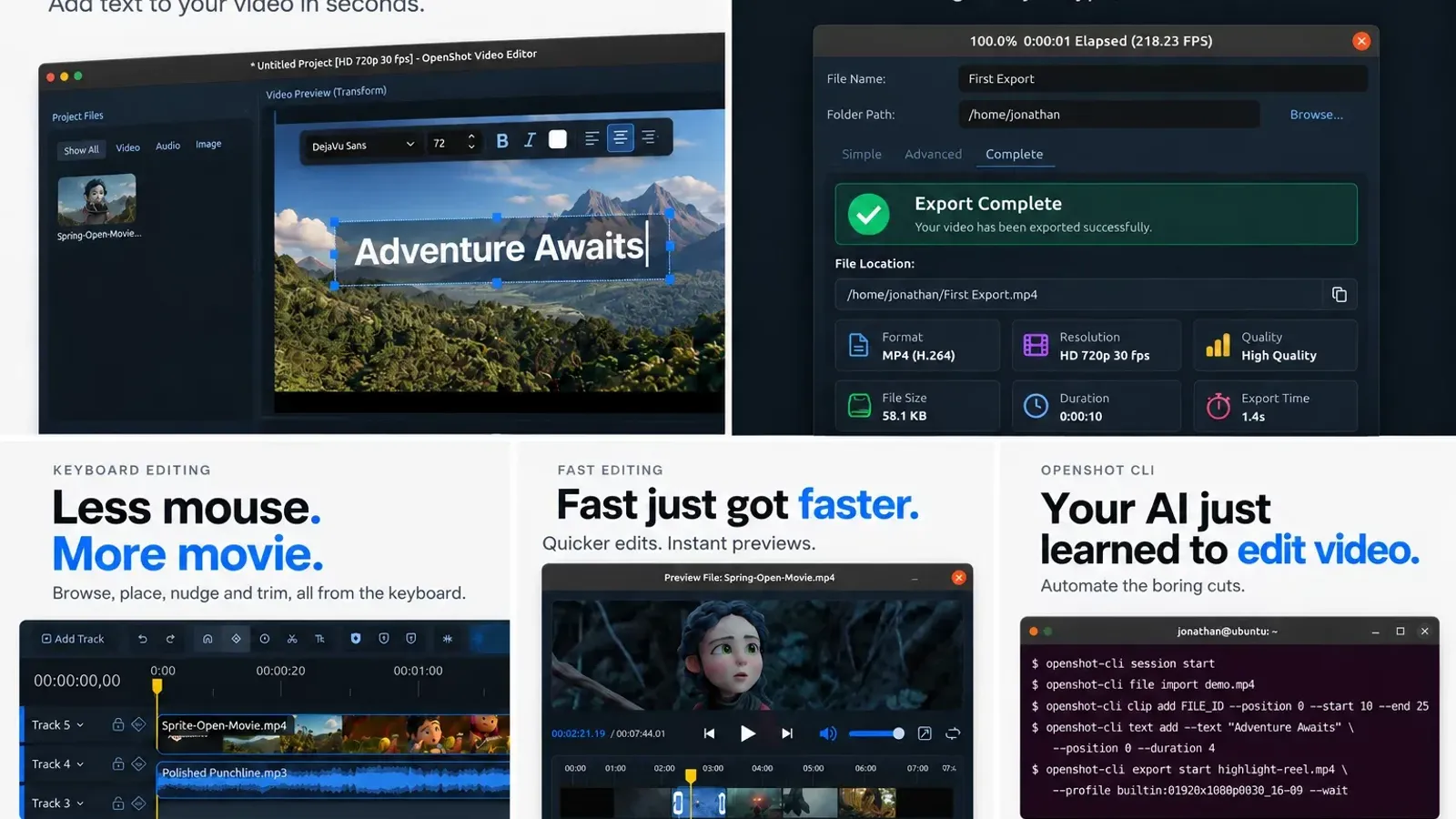
- พิมพ์ข้อความบนวิดีโอได้โดยตรง กด Shift+T แล้วพิมพ์ มีแถบสไตล์ลอยเหนือภาพตัวอย่าง และ Edit Style ปรับเส้นขอบ พื้นหลัง และระยะห่างตัวอักษรได้
- Auto-Optimize ตรวจพบไฟล์ 4K ที่ช้าแล้วสร้างสำเนาเล็กขนาด 720p สำหรับพรีวิว ส่วนตอน export ใช้ไฟล์ต้นฉบับเต็มคุณภาพ
- openshot-cli แบบทดลองรับคำสั่งผ่านสคริปต์หรือเอเจนต์ AI ผลลัพธ์เป็น JSON และรันแบบไม่มีหน้าต่างบนเซิร์ฟเวอร์ได้
- รองรับ ARM64 บน Linux ผ่าน daily PPA ของ Ubuntu ทุกรุ่นที่รองรับและช่อง edge ของ Snap ส่วน Mac และ Windows ยังใช้รุ่นเดิม
ทีม OpenShot ปล่อย OpenShot 4.1 โปรแกรมตัดต่อวิดีโอโอเพนซอร์สสำหรับ Windows, macOS และ Linux เมื่อ 31 ตุลาคม 2026 (UTC) ซึ่งเป็นเวลาไทยเช้ามืด 1 พฤศจิกายน เป็นรุ่นที่ 3 ในรอบ 3 เดือน เพิ่มการพิมพ์ข้อความบนวิดีโอโดยตรง ระบบ Auto-Optimize สำหรับไฟล์ 4K ที่หนัก การตรวจค่า export ระหว่างตั้งค่า และ openshot-cli แบบทดลองสำหรับให้สคริปต์หรือเอเจนต์ AI ตัดต่อแทน
OpenShot 4.1 เพิ่มอะไรให้คนตัดต่อ
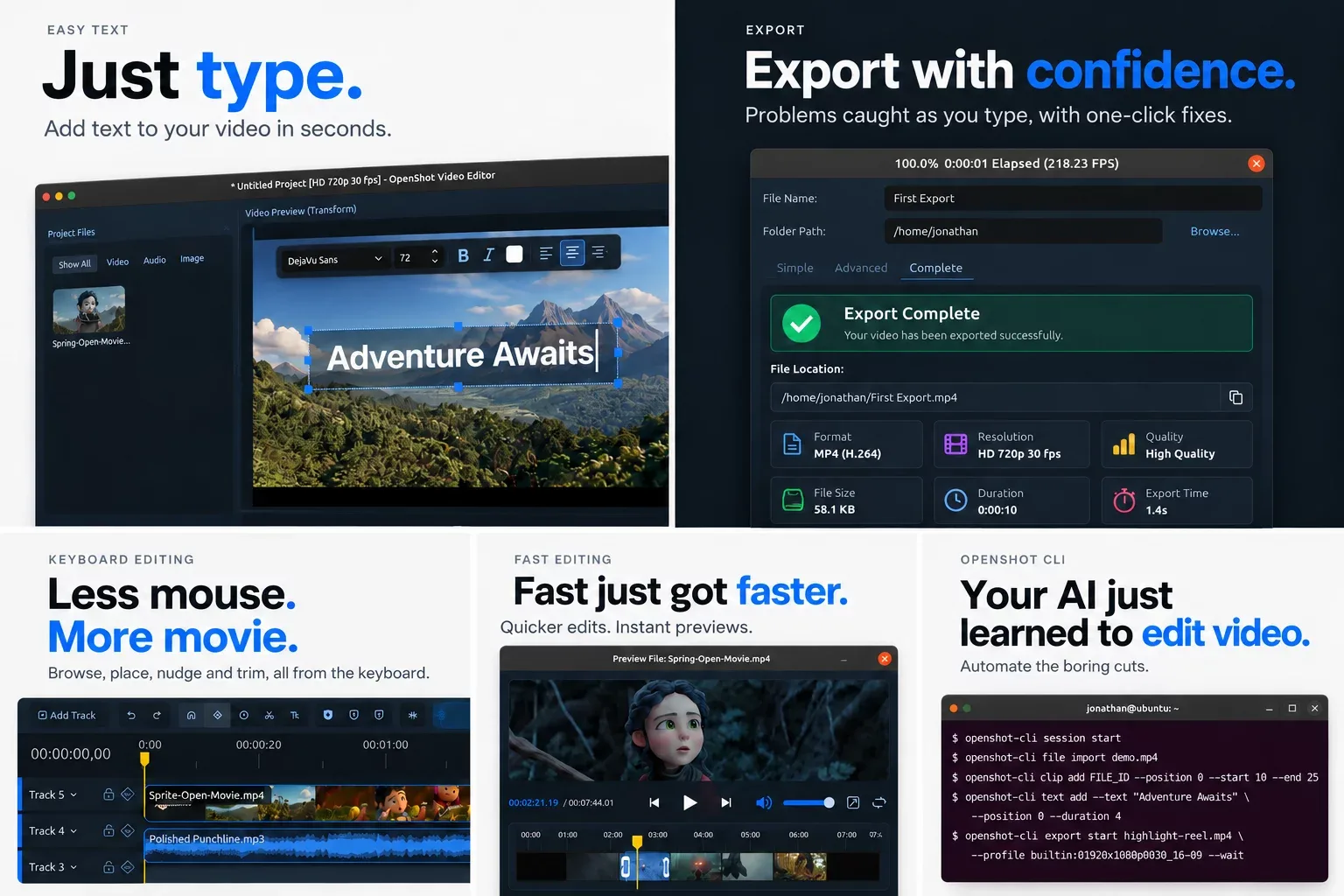
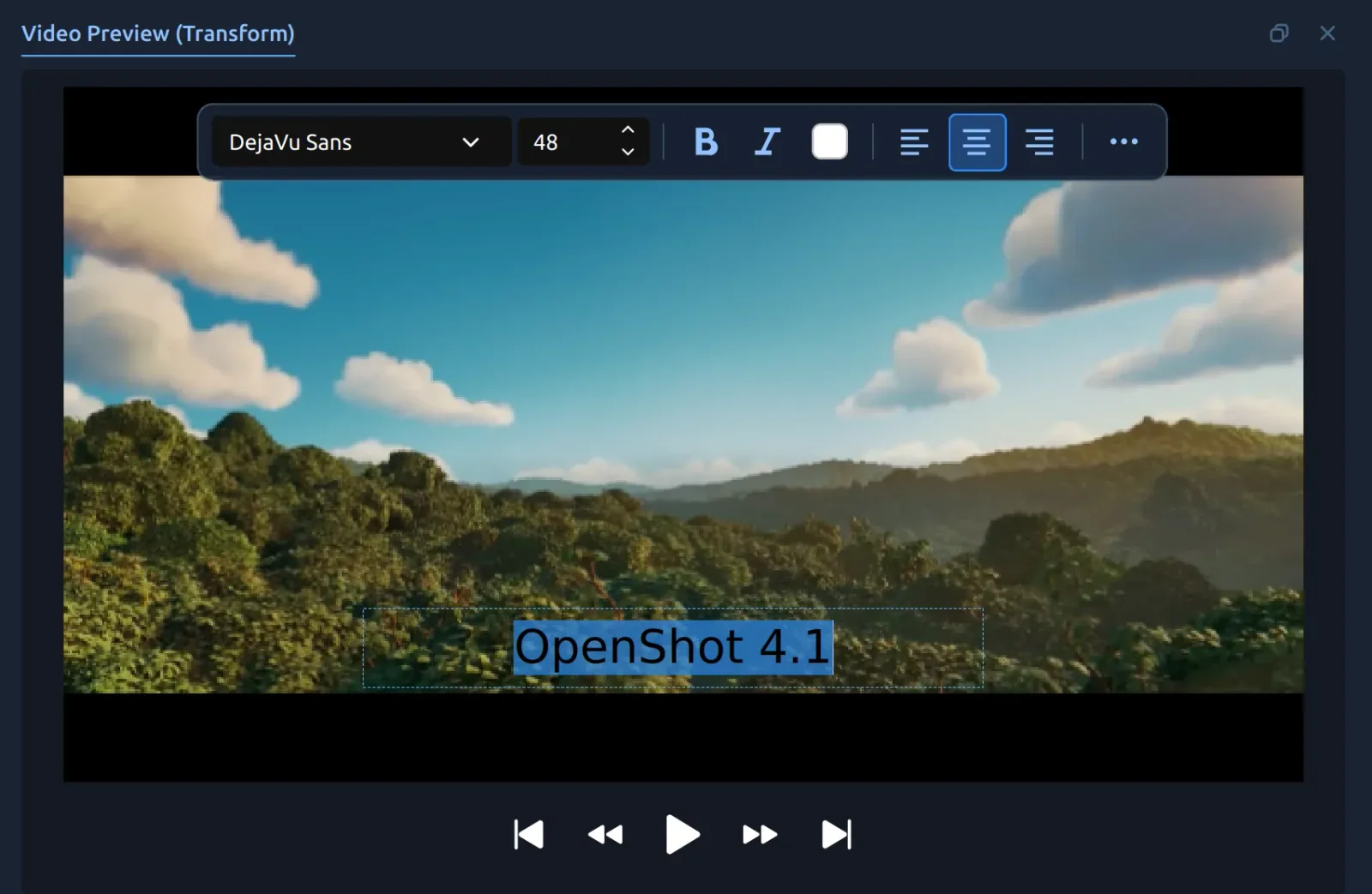
พิมพ์ข้อความบนวิดีโอโดยตรง เดิมทุกป้ายชื่อหรือคำบรรยายสั้น ๆ ต้องเปิดตัวแก้ไข Title ใน OpenShot 4.1 กดปุ่ม Tt บนแถบเครื่องมือ เลือก Title แล้ว Text หรือกด Shift+T คลิปข้อความจะโผล่ที่ตำแหน่งหัวอ่านพร้อมให้พิมพ์ทันที แถบสไตล์ลอยเหนือภาพตัวอย่างให้เปลี่ยนฟอนต์ ขนาด ตัวหนา ตัวเอียง สี และการจัดแนว หน้าต่าง Edit Style รวมการตั้งค่าเส้นขอบ พื้นหลัง ระยะขอบ มุมโค้ง และระยะห่างตัวอักษรและบรรทัดไว้ที่เดียว คัดลอกสไตล์ข้ามคลิปได้ และใส่ keyframe ให้สี เส้นขอบ และมุมโค้งขยับได้ ตัวข้อความวาดด้วยเอนจินวิดีโอของ OpenShot จึงไม่ต้องใช้ไฟล์ภาพและไม่แตกเมื่อขยาย ส่วนตัวแก้ไข Title แบบ SVG และ Captions ยังอยู่ครบ
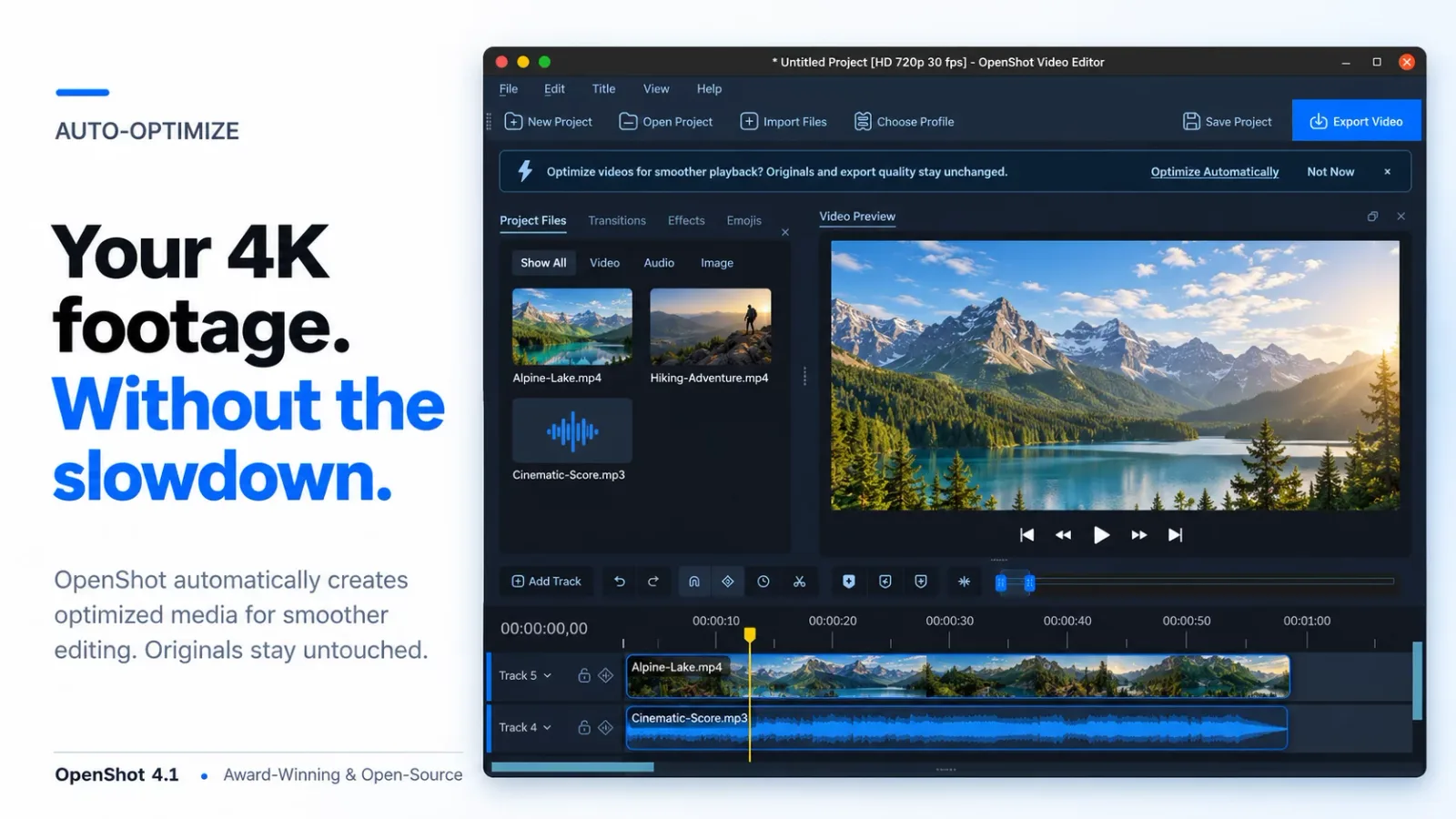
Auto-Optimize ไฟล์ความละเอียดสูงทำให้พรีวิวกระตุกและเลื่อนดูช้า OpenShot 3.5.1 เคยเพิ่มวิดีโอ optimized และOpenShot 4.1 ตรวจหาไฟล์ที่ต้องใช้ให้เองด้วยการจับเวลาตอนสร้างภาพขนาดย่อชุดแรก เมื่อพบไฟล์ช้าจะมีแถบถามว่าจะ optimize ให้อัตโนมัติหรือไม่ สำเนาที่สร้างมีขนาด 720p โดยค่าเริ่มต้น ตอน export โปรแกรมกลับไปใช้ไฟล์ต้นฉบับ จึงยังได้ 4K เต็ม ตั้งเป็น Ask, Always หรือ Never ได้ในแท็บ Optimize ของ Preferences
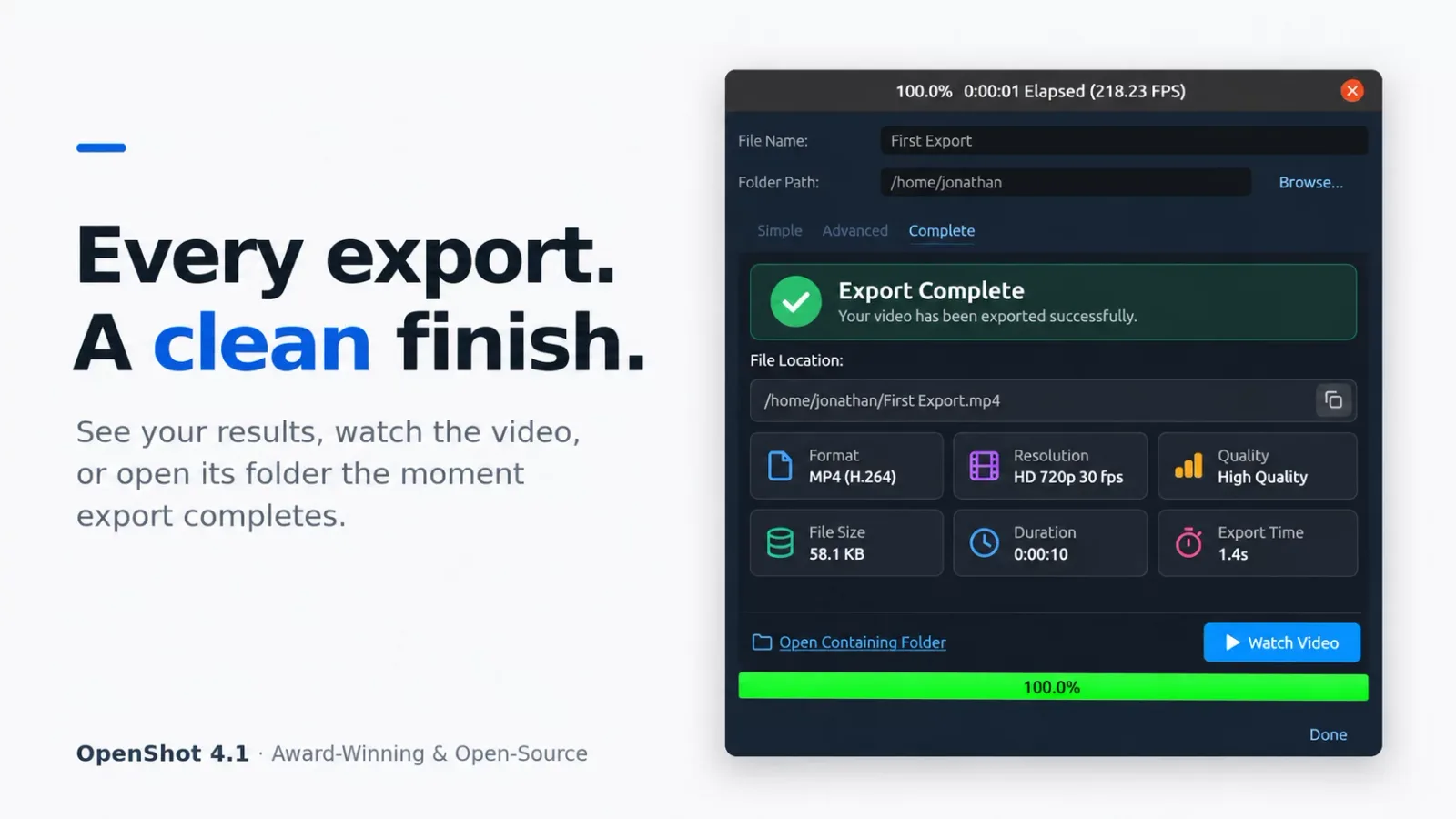
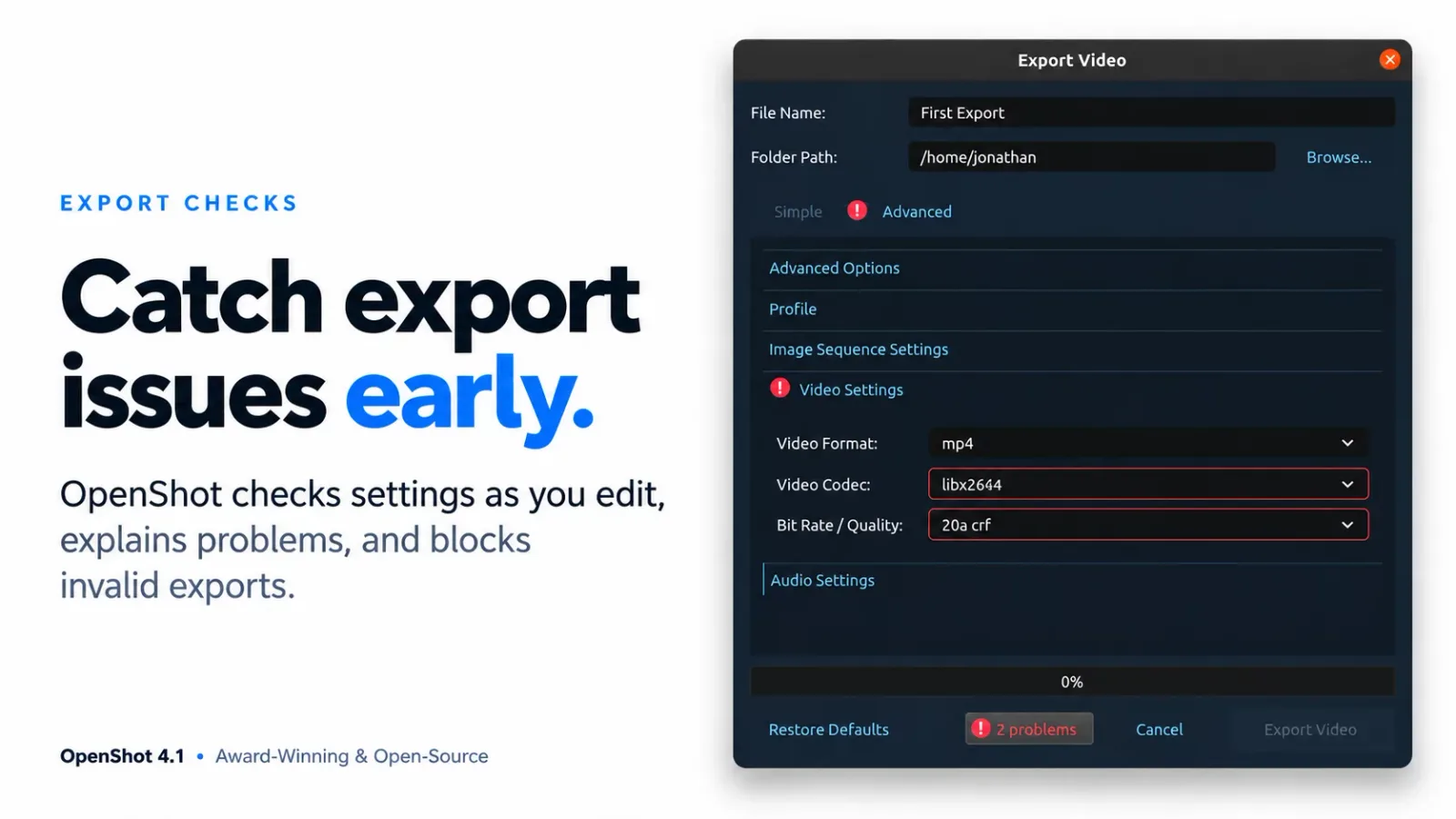
ตรวจค่า export ระหว่างตั้งค่า เมื่อก่อนการเลือกชุดค่าที่เข้ากันไม่ได้ เช่น เสียง MP3 ในไฟล์ WebM จะรู้ก็ต่อเมื่อ export พัง OpenShot 4.1 ให้ FFmpeg ตรวจเบื้องหลังโดยไม่เขียนไฟล์ ช่องที่มีปัญหาขึ้นกรอบแดง แท็บขึ้นป้ายเตือน และมีรายการปัญหาพร้อมคำอธิบายของ FFmpeg กับปุ่มแก้ให้ปุ่มเดียว ปุ่ม Export ถูกปิดจนกว่าจะแก้ครบ ส่วนตั้งค่าคงอยู่และแก้ได้หลัง export จบหรือล้มเหลว แท็บ Complete สรุปรูปแบบ ความละเอียด ขนาดไฟล์ และเวลาที่ใช้
openshot-cli ให้เอเจนต์ AI ตัดต่อแทน
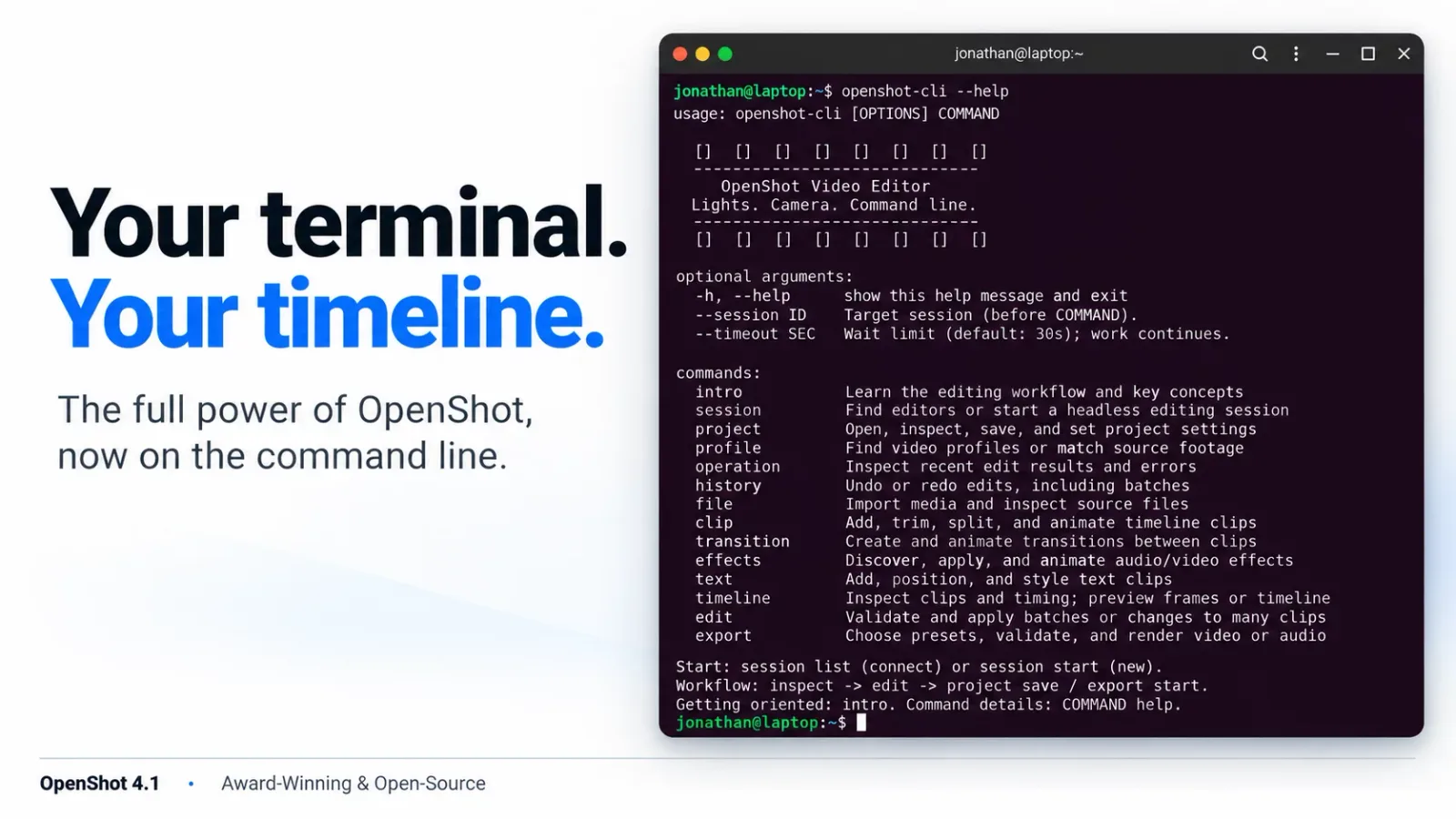
OpenShot 4.1 มี openshot-cli แบบทดลอง เริ่มเซสชัน นำเข้าไฟล์ ตัดและวางคลิป ใส่ Motion, Look, Speed และ Waveform ตั้ง keyframe เพิ่มข้อความ แล้ว export ได้จากบรรทัดคำสั่ง ผลลัพธ์ตอบเป็น JSON จึงต่อกับสคริปต์ได้ง่าย ในโพสต์ประกาศ OpenShot 4.1 ยกตัวอย่างว่าเอเจนต์โค้ดดิ้ง AI เช่น Claude Code และ Codex สั่งงานผ่าน CLI ได้ เพราะทุกคำสั่งมีคำอธิบายในตัวและตอบเป็นข้อมูลโครงสร้าง CLI ยังให้ภาพแถบภาพขนาดย่อ ข้อมูล waveform และ contact sheet เพื่อให้เอเจนต์เห็นภาพรวมของไทม์ไลน์ก่อนตัดสินใจ
CLI รันข้างหน้าต่างโปรแกรมหรือแบบไม่มีหน้าต่างบนเซิร์ฟเวอร์ก็ได้ คำสั่ง openshot-cli session show ดึงโปรเจกต์เดียวกันขึ้นมาในหน้าต่างพร้อมประวัติ undo เดิม ให้คนตรวจและแก้ต่อได้ ถ้ารันบนเซิร์ฟเวอร์ที่ไม่มีจอ ให้บันทึกเป็นไฟล์ .osp แล้วเปิดในโปรแกรมบนเดสก์ท็อป OpenShot 4.1 ย้ำว่าฟีเจอร์นี้ยังเป็นการทดลอง
OpenShot 4.1 บน ARM64 Linux และรายละเอียดอื่น
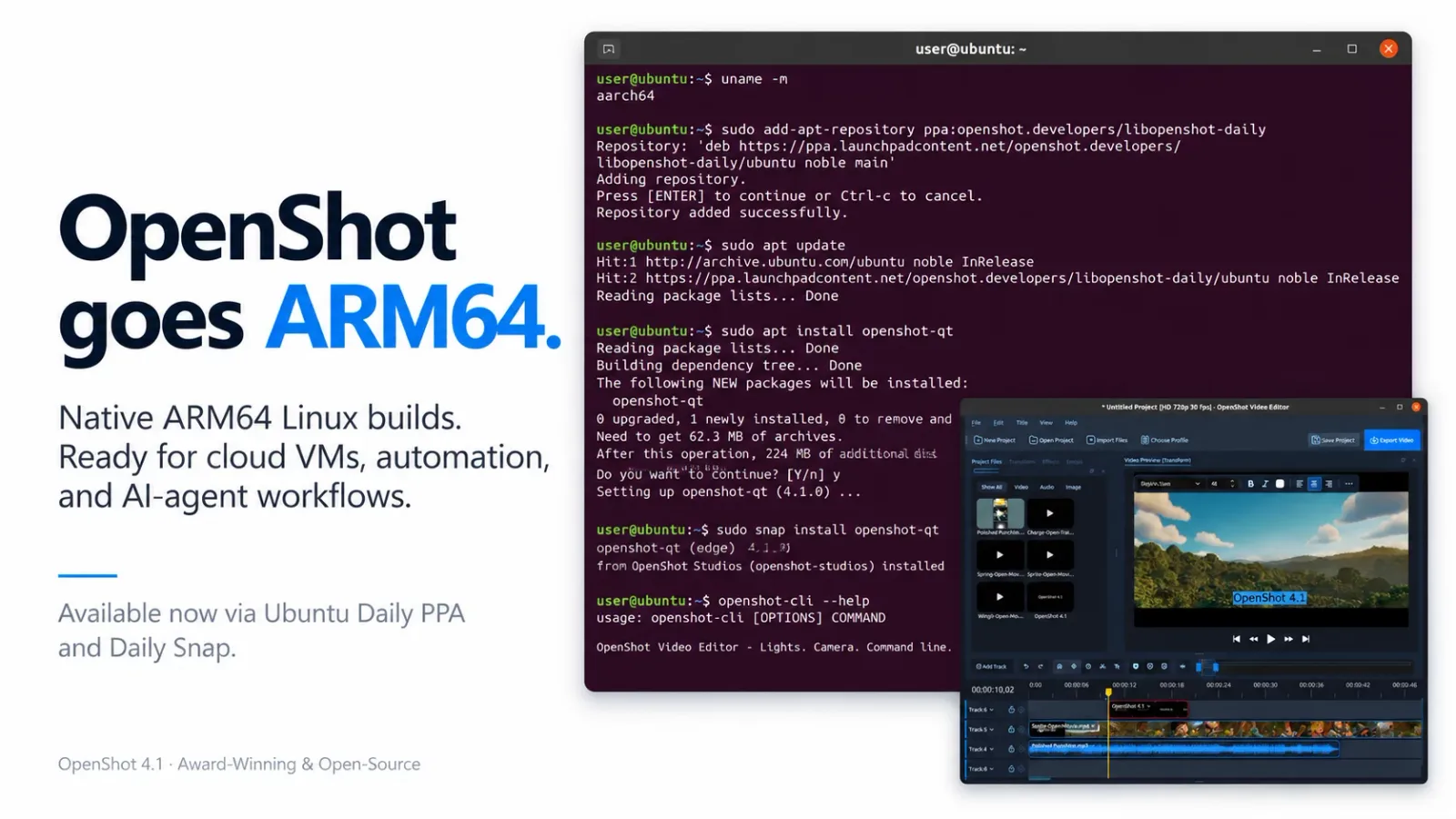
OpenShot 4.1 ใช้งานบน ARM64 Linux แบบเนทีฟ ทั้งเดสก์ท็อป โน้ตบุ๊ก และเซิร์ฟเวอร์คลาวด์ ผ่าน daily PPA ที่มีแพ็กเกจ ARM64 สำหรับทุกรุ่น Ubuntu ที่รองรับ และ Snap ช่อง edge ส่วน Apple Silicon และ Windows on ARM ยังเป็นงานที่กำลังทำ ทั้งสามไลบรารีของโครงการ build และทดสอบบน ARM64 ได้แล้ว แต่ยังไม่ใช่ไฟล์ดาวน์โหลดทางการ ผู้ใช้ Mac และ Windows ยังใช้รุ่นเดิมต่อไป
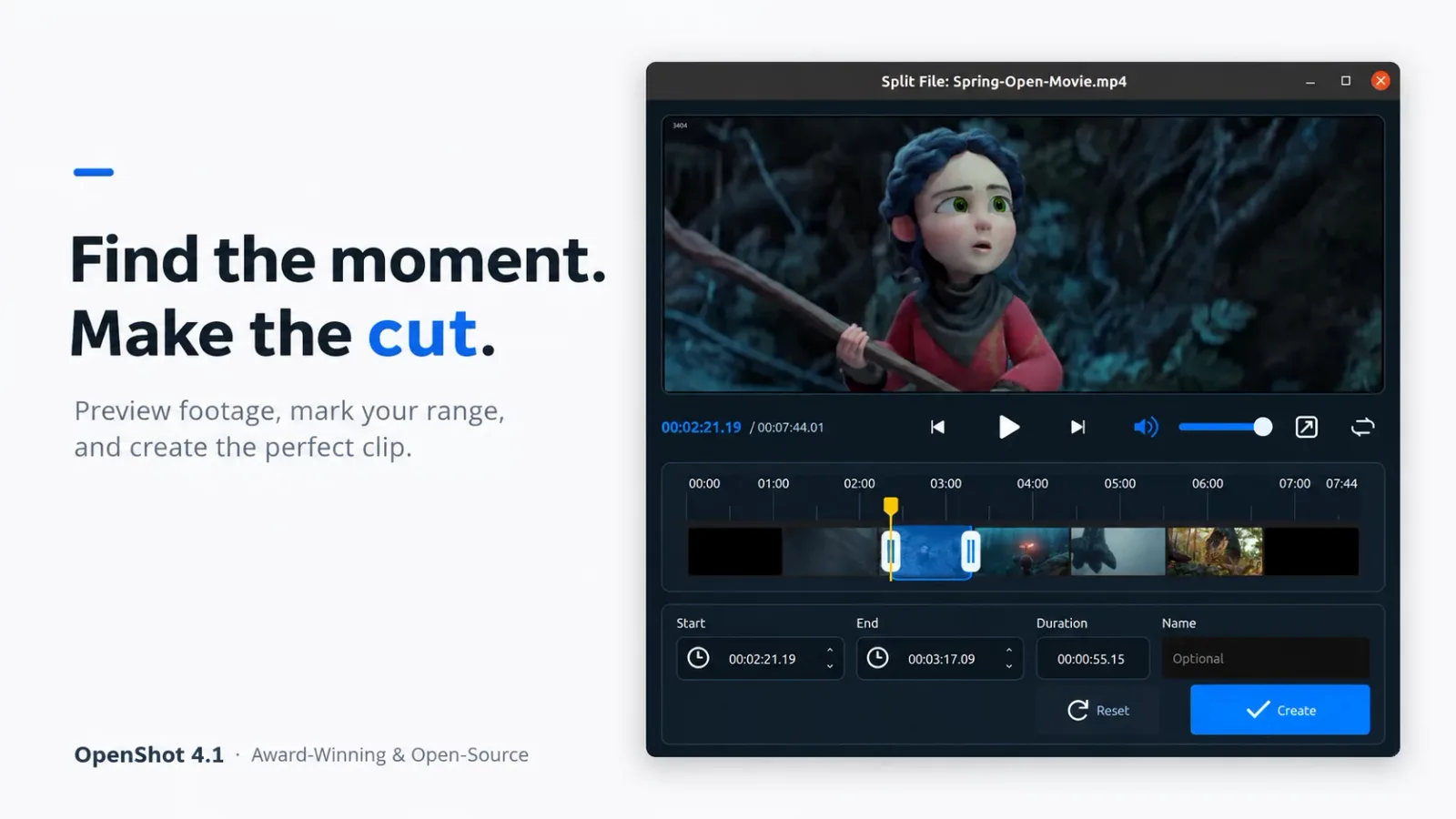
OpenShot 4.1 ยังเพิ่มการตัดต่อด้วยคีย์บอร์ดมากขึ้น หน้าต่าง Preview และ Split File แบบใหม่ที่ตั้งช่วงด้วยปุ่ม I กับ O หรือพิมพ์ timecode Auto Keyframes ที่บันทึก keyframe ให้เมื่อเลื่อนหัวอ่านแล้วเปลี่ยนค่า ตัวเลือกขนาดแทร็ก ไฟล์โปรเจกต์ที่เล็กลงเพราะเก็บ waveform แยกแบบบีบอัด และแก้เสียง mono ให้ดังเท่า stereo โครงการแก้บั๊กหลายรายการ เช่น คลิปสั้นหายหลังเปิดโปรเจกต์ใหม่ และอ้างว่าเข้ากันได้กับ FFmpeg 7 ขึ้นไป OpenCV 5 และ Qt 6 ตามหมายเหตุของ OpenShot 4.1 ภาพหน้าจอในโพสต์ใช้ฟุตเทจเรื่อง Spring และ Sprite Fright ของ Blender Foundation ที่เผยแพร่ภายใต้ Creative Commons Attribution 4.0
ทำไมเรื่องนี้สำคัญ
OpenShot 4.1 เป็นทางเลือกฟรีของผู้ที่ต้องการตัดต่อวิดีโอโดยไม่จ่ายค่าไลเซนส์รายเดือน ซึ่งตรงกับผู้ใช้จำนวนมากที่ทำคลิปสั้น งานนำเสนอ หรือวิดีโอสอนงาน การที่OpenShot 4.1 แก้จุดที่ผู้ใช้ทั่วไปติดบ่อย คือพรีวิวกระตุกกับไฟล์ 4K และ export ล้มเพราะเลือกค่าไม่เข้ากัน ทำให้โปรแกรมใช้งานได้ง่ายขึ้นโดยไม่ต้องรู้เรื่อง codec ส่วน CLI สะท้อนแนวโน้มที่ซอฟต์แวร์ปลายทางเปิดให้เอเจนต์ AI ควบคุมผ่านคำสั่งที่ตอบเป็นข้อมูลโครงสร้าง แต่ OpenShot ติดป้ายทดลอง องค์กรไม่ควรผูกงานผลิตจริงกับคำสั่งชุดนี้จนกว่าจะเสถียร
ผู้ใช้ควรทำอะไร
- ดาวน์โหลดจากเว็บทางการหรือ GitHub ของโครงการเท่านั้น โปรแกรมแจกฟรี ไฟล์ติดตั้งจากเว็บอื่นอาจถูกแก้ไขแอบใส่มัลแวร์ ผู้ใช้ Ubuntu ติดตั้งผ่าน PPA หรือ Snap ได้
- สำรองโปรเจกต์ก่อนอัปเกรด ควรทำสำเนาไฟล์ .osp ไว้ก่อน เพราะรุ่นใหม่เก็บ waveform เป็นไฟล์บีบอัดแยกนอกโปรเจกต์
- ลอง Auto-Optimize ของ OpenShot 4.1 กับไฟล์ 4K จากกล้องหรือโดรน ถ้าพรีวิวกระตุก เลือก Always ในแท็บ Optimize แล้วตรวจว่าไฟล์ export ยังเป็นความละเอียดต้นฉบับ
- ทดลอง openshot-cli ในโปรเจกต์ที่ไม่สำคัญก่อน ให้เอเจนต์ AI สั่งงานบนสำเนาแล้วเปิดด้วย
session showเพื่อตรวจทุกครั้งก่อน export - เช็กกฎเนื้อหาของตัวเองสำหรับฟุตเทจและเพลง โปรแกรมฟรีไม่ได้ทำให้สิทธิ์การใช้ภาพและเพลงในคลิปถูกต้องโดยอัตโนมัติ
บริการของ THAI DATA CLOUD ที่เกี่ยวข้อง
ทีมที่อยากให้งานตัดต่อซ้ำ ๆ เช่น คลิปสรุปประจำวันหรือการ export เป็นชุด ทำงานต่อเนื่องบนเซิร์ฟเวอร์โดยไม่ต้องเปิดเครื่องทิ้งไว้ อาจเตรียมเครื่อง Linux สำหรับรัน openshot-cli แบบไม่มีหน้าต่าง Cloud Linux Server ของ THAI DATA CLOUD ให้เลือก Ubuntu, AlmaLinux หรือ Debian มี Root Access เต็มรูปแบบ และตั้งอยู่ใน Data Center ไทยและสิงคโปร์ (THAI DATA CLOUD เป็นผู้ดำเนินงานเว็บไซต์นี้)
ติดตามข่าวแอปและซอฟต์แวร์เพิ่มเติมได้ที่หมวดซอฟต์แวร์
คำถามที่พบบ่อย
OpenShot 4.1 มีอะไรใหม่?
OpenShot 4.1 เพิ่มการพิมพ์ข้อความบนวิดีโอโดยตรง Auto-Optimize สำหรับไฟล์ 4K ที่หนัก การตรวจค่า export ระหว่างตั้งค่า การตัดต่อด้วยคีย์บอร์ดมากขึ้น Auto Keyframes ARM64 บน Linux และ openshot-cli แบบทดลองที่ให้สคริปต์หรือเอเจนต์ AI ตัดต่อได้
OpenShot 4.1 ดาวน์โหลดได้จากที่ไหน?
ดาวน์โหลดได้จากเว็บไซต์ทางการของ OpenShot และหน้า Releases บน GitHub ของโครงการ ผู้ใช้ Ubuntu ติดตั้งผ่าน PPA หรือ Snap ได้ ควรเลี่ยงไฟล์ติดตั้งจากเว็บอื่น เพราะโปรแกรมแจกฟรีจึงมีความเสี่ยงที่ไฟล์จากเว็บอื่นถูกแก้ไขแอบใส่มัลแวร์
Auto-Optimize ของ OpenShot 4.1 ทำให้คุณภาพวิดีโอตอน export ลดลงหรือไม่?
ไม่ลด ตามคำอธิบายของ OpenShot โปรแกรมสร้างสำเนาขนาด 720p เฉพาะเพื่อให้พรีวิวและเลื่อนดูลื่นขึ้น ส่วนตอน export ใช้ไฟล์ต้นฉบับ วิดีโอสุดท้ายจึงยังเป็นคุณภาพ 4K เต็ม ผู้ใช้เลือก Ask, Always หรือ Never ได้ในแท็บ Optimize
openshot-cli ใช้กับเอเจนต์ AI ได้อย่างไร?
openshot-cli เริ่มเซสชัน นำเข้าไฟล์ ตัดและวางคลิป ใส่เอฟเฟกต์ เพิ่มข้อความ และ export ผ่านคำสั่ง โดยตอบเป็น JSON เอเจนต์ AI อ่านผลและสั่งต่อได้ OpenShot ระบุว่าเป็นฟีเจอร์ทดลอง และมีคำสั่ง session show เปิดโปรเจกต์เดียวกันในหน้าต่างให้คนตรวจต่อ
แหล่งอ้างอิง
- OpenShot 4.1: Type, Create, Automate — OpenShot Studios
- openshot-qt v4.1.0 release — OpenShot (GitHub)
บุคคล องค์กร และสถานที่ในข่าวนี้
เลือกชื่อเพื่ออ่านข่าวทั้งหมดที่กล่าวถึง ตัวเลขคือจำนวนข่าว
- ประเทศและสถานที่
- สิงคโปร์185
- ผลิตภัณฑ์และเทคโนโลยี
- Linux116Ubuntu64Windows101macOS48Claude Code23AlmaLinux48Debian56
พบข้อมูลคลาดเคลื่อน? แจ้งกองบรรณาธิการ