
วิธีตั้งงบประมาณคลาวด์และแจ้งเตือนค่าใช้จ่ายใน AWS, Azure และ Google Cloud กันบิลบาน
วิธีตั้งงบประมาณคลาวด์และแจ้งเตือนค่าใช้จ่าย AWS Budgets, Azure Cost Management และ Google Cloud Billing ทีละขั้น พร้อมตารางว่าแบบไหนแค่เตือน แบบไหนหยุดจ่ายเอง
โดย กองบรรณาธิการ THAI DATA อ่าน 12 นาที
สรุปประเด็นสำคัญ
- งบประมาณคลาวด์ใน AWS Budgets ติดตามและแจ้งเตือนฟรี ส่วน budget ที่ผูก action ฟรี 2 รายการแรกต่อเดือน รายการต่อไปคิด 0.10 ดอลลาร์สหรัฐต่อวัน
- งบประมาณคลาวด์ของ Azure ถูกประเมินทุก 24 ชั่วโมง ตั้งได้สูงสุด 5 เกณฑ์และ 5 อีเมล และ Microsoft ระบุว่าเมื่อเกินเกณฑ์ ทรัพยากรไม่ถูกกระทบและการใช้งานไม่ถูกหยุด
- Google Cloud ตั้งเกณฑ์เริ่มต้นที่ 50%, 90% และ 100% ของงบ ส่วน spend cap budget หยุดการใช้งานใหม่ของ 4 บริการ เช่น Gemini API และ Cloud Run เมื่อค่าใช้จ่ายประเมินเกิน 100%
- ตัวตรวจค่าใช้จ่ายผิดปกติมีช่วงหน่วง: AWS ต้องมีข้อมูล 10 วัน ก่อนตรวจบริการใหม่ได้ ส่วน Azure เทียบกับ 60 วัน ล่าสุดและรันหลังจบวัน 36 ชั่วโมง
งบประมาณคลาวด์ (cloud budget) คือยอดค่าใช้จ่ายที่ตั้งไว้ในคอนโซลของผู้ให้บริการ เพื่อให้ระบบส่งอีเมลเตือนเมื่อค่าใช้จ่ายจริงหรือค่าที่คาดการณ์แตะเกณฑ์ เช่น 50%, 90% และ 100% ของงบ คู่มือนี้พาตั้งงบประมาณคลาวด์ใน AWS, Microsoft Azure และ Google Cloud ทีละขั้น พร้อมบอกตรง ๆ ว่าแบบไหนแค่เตือน แบบไหนหยุดการใช้จ่ายได้เอง
ขั้นตอนตรวจกับเอกสารทางการของ AWS, Microsoft Learn และ Google Cloud ณ วันที่ 22 ตุลาคม 2026 ชื่อเมนูเขียนเป็นภาษาอังกฤษตามเอกสาร ผู้ทำตามคือผู้ดูแลระบบหรือฝ่ายการเงินที่มีสิทธิ์ดูบิล ไม่ต้องเขียนโค้ด ยกเว้นขั้นตอนต่อ Pub/Sub ซึ่งเป็นทางเลือก
งบประมาณคลาวด์หยุดค่าใช้จ่ายให้เองได้ไหม
คำตอบสั้นที่สุดคือ "ส่วนใหญ่ไม่ได้" ทั้งสามค่ายออกแบบงบประมาณคลาวด์เป็นเครื่องเตือน และแยกเครื่องมือที่ลงมือแทนเราไว้ต่างหาก
| เรื่อง | AWS | Microsoft Azure | Google Cloud |
|---|---|---|---|
| เครื่องมือตั้งงบ | AWS Budgets | Budgets ใน Cost Management | Budgets & alerts ใน Cloud Billing |
| หยุดการใช้จ่ายเองไหม | ไม่หยุด แต่ผูก budget action ได้ | ไม่หยุด ทรัพยากรไม่ถูกกระทบ | alerts-only ไม่หยุด, spend cap หยุดการใช้งานใหม่ |
| ทางต่อระบบอัตโนมัติ | budget action, Amazon SNS | action group | Pub/Sub |
| ตรวจค่าใช้จ่ายผิดปกติ | AWS Cost Anomaly Detection | anomaly alert | หน้า Anomalies |
ทุกค่ายมีช่วงหน่วงระหว่างการใช้ทรัพยากรกับการคิดเงิน AWS เตือนว่าค่าใช้จ่ายอาจเกินเกณฑ์ก่อนอีเมลจะมาถึง ส่วน Google แนะนำให้ตั้งงบต่ำกว่าเงินที่มีจริง
ข้อยกเว้นคือ spending limit ของ Azure ที่เปิดเองใน Azure free account และ subscription ที่มีเครดิตหลายเดือนอย่าง Visual Studio เมื่อเครดิตหมด บริการจะถูกปิดถึงสิ้นรอบบิล แต่ไม่มีให้ใช้กับ pay-as-you-go หรือแบบมีสัญญาผูกพัน
ค่าบริการและรอบอัปเดตของงบประมาณคลาวด์ต่างกันอย่างไร
| เรื่อง | AWS | Microsoft Azure | Google Cloud |
|---|---|---|---|
| ค่าบริการตามเอกสาร | ติดตามและแจ้งเตือนฟรี | Cost Management ไม่มีค่าใช้จ่าย | หน้า budgets ไม่ได้ระบุ |
| รอบงบ | วัน เดือน ไตรมาส ปี หรือกำหนดเอง | เดือน ไตรมาส ปี | เดือน ไตรมาส ปี หรือกำหนดเอง |
| ความถี่ข้อมูล | อัปเดตสูงสุด 3 ครั้งต่อวัน | ประเมินทุก 24 ชั่วโมง | อีเมลแรกอาจรอหลายชั่วโมง |
| ผู้รับอีเมล | 10 อีเมลและ 1 SNS topic ต่อ alert | 5 อีเมลต่อ budget | ผู้ดูแลบิล เจ้าของโปรเจกต์ หรือ Cloud Monitoring |
ฝั่ง AWS ส่วนที่มีค่าบริการคือ budget ที่ผูก action ซึ่งฟรี 2 รายการแรกต่อเดือน รายการต่อไปคิด 0.10 ดอลลาร์สหรัฐต่อวัน ส่วน Microsoft ระบุว่าไม่มีค่าใช้จ่ายสำหรับฟีเจอร์ Cost Management and Billing ของ subscription Azure
ก่อนตั้งงบประมาณคลาวด์ต้องเตรียมอะไร
- สิทธิ์ใน AWS: ดูข้อมูลบิล สร้าง CloudWatch alarm และสร้างการแจ้งเตือน Amazon SNS ได้
- สิทธิ์ใน Azure: Owner จัดการ budget ของ subscription ได้ทั้งหมด ส่วน Contributor และ Cost Management contributor จัดการ budget ของตัวเองได้ subscription ใหม่อาจต้องรอถึง 48 ชั่วโมงก่อนใช้ Cost Management ได้ครบ
- สิทธิ์ใน Google Cloud: Billing Account Administrator หรือ Billing Account Costs Manager บนบัญชี Cloud Billing หรือสิทธิ์ด้านบิลระดับโปรเจกต์
- ตัวเลขงบ: ดูค่าใช้จ่ายย้อนหลังก่อน แล้วตั้งงบต่ำกว่าเงินที่มีจริงเผื่อช่วงหน่วงของข้อมูล
- ผู้รับแจ้งเตือน: ใช้กล่องอีเมลกลางของทีมไอทีและฝ่ายการเงิน ไม่ฝากไว้กับคนคนเดียว
- ป้ายกำกับ: ถ้าจะแยกงบประมาณคลาวด์ตามทีม ให้ติด tag หรือ label ก่อน ฝั่ง AWS ต้องเปิดใช้ tag เป็น cost allocation tag จึงจะเลือกเป็นตัวกรองได้
ตั้ง AWS Budgets จาก template อย่างไร
ขั้นตอนที่ 1: สร้างงบประมาณคลาวด์รายเดือนด้วย template
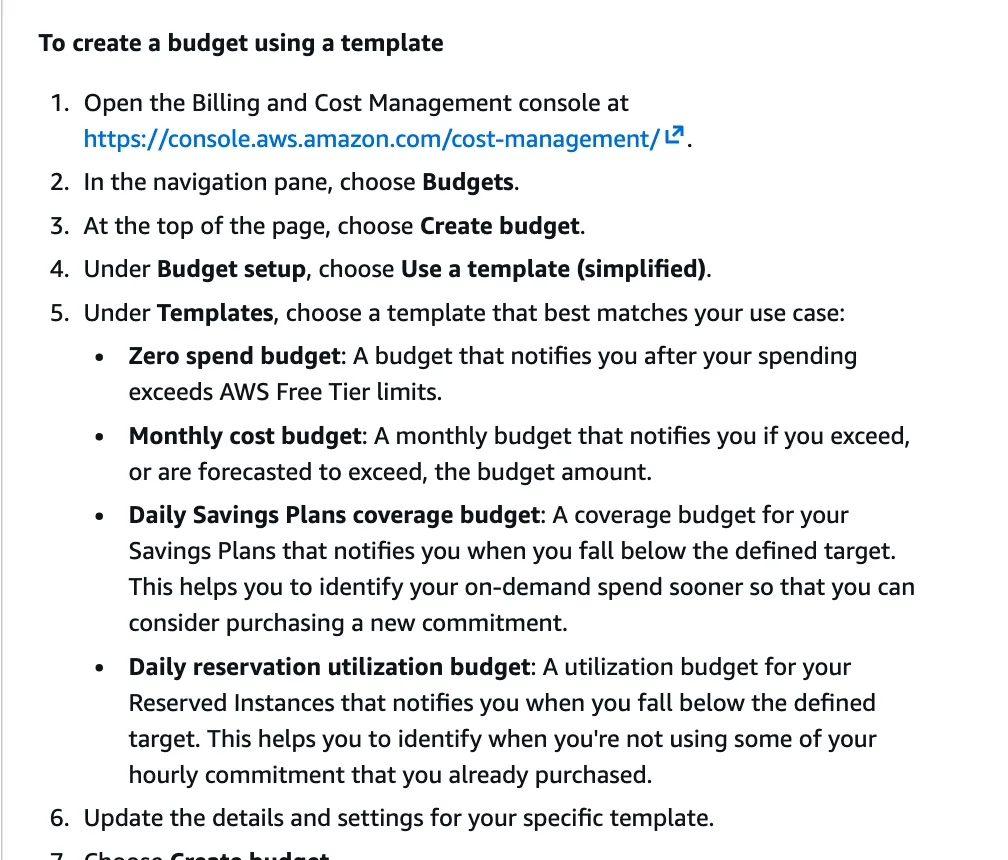
- เปิด Billing and Cost Management console ที่ console.aws.amazon.com/cost-management/
- เลือก Budgets ในแถบนำทาง แล้วกด Create budget
- ใต้ Budget setup เลือก Use a template (simplified)
- ใต้ Templates เลือก Monthly cost budget เพื่อรับอีเมลเมื่อค่าใช้จ่ายเกินหรือคาดว่าจะเกินงบ หรือ Zero spend budget ถ้าตั้งใจใช้แค่ AWS Free Tier
- กรอกรายละเอียด แล้วกด Create budget
ถ้ายังไม่เปิด Cost Explorer ระบบจะเปิดให้เมื่อสร้าง budget แรก และกราฟอาจใช้เวลาถึง 24 ชั่วโมงกว่าจะแสดง
ตั้งเกณฑ์เตือนจริงและเตือนล่วงหน้าใน AWS อย่างไร
ขั้นตอนที่ 2: ใช้ Customize (advanced) กำหนดรอบงบและเกณฑ์เอง
- ที่หน้า Create budget เลือก Customize (advanced) เลือก Cost budget แล้วกด Next
- ตั้ง Budget name เลือก Period (Daily, Monthly, Quarterly, Annually หรือ Custom) และเลือก Recurring budget
- เลือก Budgeting method เป็น Fixed, Planned หรือ Auto-adjusting แล้วใส่ยอดงบ
- กด Next แล้วกด Add an alert threshold ใส่ Threshold เช่น 80 เลือก % of budgeted amount แล้วเลือก Actual หรือ Forecasted
- ใส่ Email recipients สูงสุด 10 อีเมล หรือ ARN ของ Amazon SNS topic กด Next จนถึงหน้าตรวจทาน แล้วกด Create budget
เวลาใน AWS Budgets เป็น UTC ผู้รับอีเมลต้องยืนยันอีเมลก่อน ส่วนผู้รับผ่าน SNS ต้องกด Confirm subscription ในอีเมลยืนยันที่ส่งมา
ควรตั้งทั้งสองแบบคู่กัน เพราะ alert แบบ Actual ส่งครั้งเดียวต่อรอบงบประมาณคลาวด์ ส่วน Forecasted อาจเตือนซ้ำได้ แต่ AWS ต้องมีข้อมูลราว 5 สัปดาห์ก่อนจะคาดการณ์ได้
สั่งให้ AWS ลงมือเองเมื่อเกินงบประมาณคลาวด์ได้อย่างไร
ขั้นตอนที่ 3: ผูก budget action กับเกณฑ์แจ้งเตือน
budget action ผูกได้กับ cost budget และ usage budget
- ตั้งเกณฑ์ด้วย Add an alert threshold ตามขั้นตอนที่ 2 แล้วกด Next
- ที่ Attach actions - Optional กด Add Action แล้วเลือก IAM role ที่ให้ AWS Budgets ทำงานแทน
- เลือกชนิด action: ใส่ IAM policy, ใส่ SCP (ทำได้จากบัญชี management เท่านั้น) หรือเลือก instance ของ Amazon EC2 หรือ Amazon RDS
- ที่ Do you want to automatically run this action when this threshold is exceeded เลือก Yes หรือ No เพื่อรออนุมัติในหน้า Alert details
- กด Next ตรวจทาน แล้วกด Create budget
ถ้าสิทธิ์ของ role ไม่ครบ action จะไม่ทำงาน AWS จึงแนะนำ managed policy และ instance ใน Auto Scaling Group ที่ถูกหยุดจะถูกเปิดใหม่หรือแทนที่ ต้องมี action อีกตัวตัดสิทธิ์ของ role ที่ Launch Configuration ใช้ร่วมด้วย
เปิด AWS Cost Anomaly Detection อย่างไร
budget ดูยอดรวม แต่ไม่บอกว่าวันไหนค่าใช้จ่ายพุ่งผิดปกติ AWS Cost Anomaly Detection ใช้ machine learning ตรวจราว 3 ครั้งต่อวัน และต้องเปิด Cost Explorer ก่อน บัญชีที่เปิด Cost Explorer ใหม่ตั้งแต่ 27 มีนาคม 2023 ได้ monitor และอีเมลสรุปรายวันอัตโนมัติ ซึ่ง AWS ระบุว่าไม่มีค่าใช้จ่าย
ขั้นตอนที่ 4: สร้าง cost monitor และ alert subscription
- เลือก Cost Anomaly Detection ไปแท็บ Cost monitors แล้วกด Create monitor
- ตั้งชื่อ ใต้ Monitor method เลือก Managed by AWS และมิติ AWS services
- กด Next เลือก Create a new subscription แล้วเลือก Alerting frequency เป็น Individual alerts (ต้องใช้ SNS topic), Daily summaries หรือ Weekly summaries
- ใส่อีเมลผู้รับและ Threshold แบบจำนวนเงินหรือเปอร์เซ็นต์ แล้วกด Create monitor
monitor ใหม่อาจรอ 24 ชั่วโมงก่อนเริ่มตรวจ และบริการใหม่ต้องมีข้อมูล 10 วันก่อนจะตรวจพบความผิดปกติ ค่าตั้งต้นอัตโนมัติเตือนเมื่อเกิน 40% ของค่าที่คาดไว้และเกิน 100 ดอลลาร์สหรัฐ ซึ่งปรับได้ตามคำถามที่พบบ่อยของ AWS
ตั้งงบประมาณคลาวด์ใน Microsoft Azure อย่างไร
ขั้นตอนที่ 5: สร้าง budget ระดับ subscription
- ลงชื่อเข้า Azure portal ไปที่ Subscriptions เลือก subscription แล้วเลือก Budgets ในเมนู
- กด Add ตรวจ scope ในหน้าต่าง Create budget และเพิ่มตัวกรองถ้าต้องการ เช่น เฉพาะ virtual machines
- ตั้งชื่อ เลือกรอบ reset (Monthly, Quarterly หรือ Annually) กำหนดวันหมดอายุ แล้วใส่ยอดงบ
- กด Next เพื่อไปตั้งเงื่อนไขแจ้งเตือน
subscription แบบ pay-as-you-go, MSDN และ Visual Studio เลือกรอบ Billing month, Billing quarter หรือ Billing year ให้ตรงใบแจ้งหนี้ได้ งบประมาณคลาวด์ที่หมดอายุจะถูกลบเอง จึงควรตั้งวันหมดอายุไว้ไกลพอ
ขั้นตอนที่ 6: ใส่เกณฑ์ Actual และ Forecasted
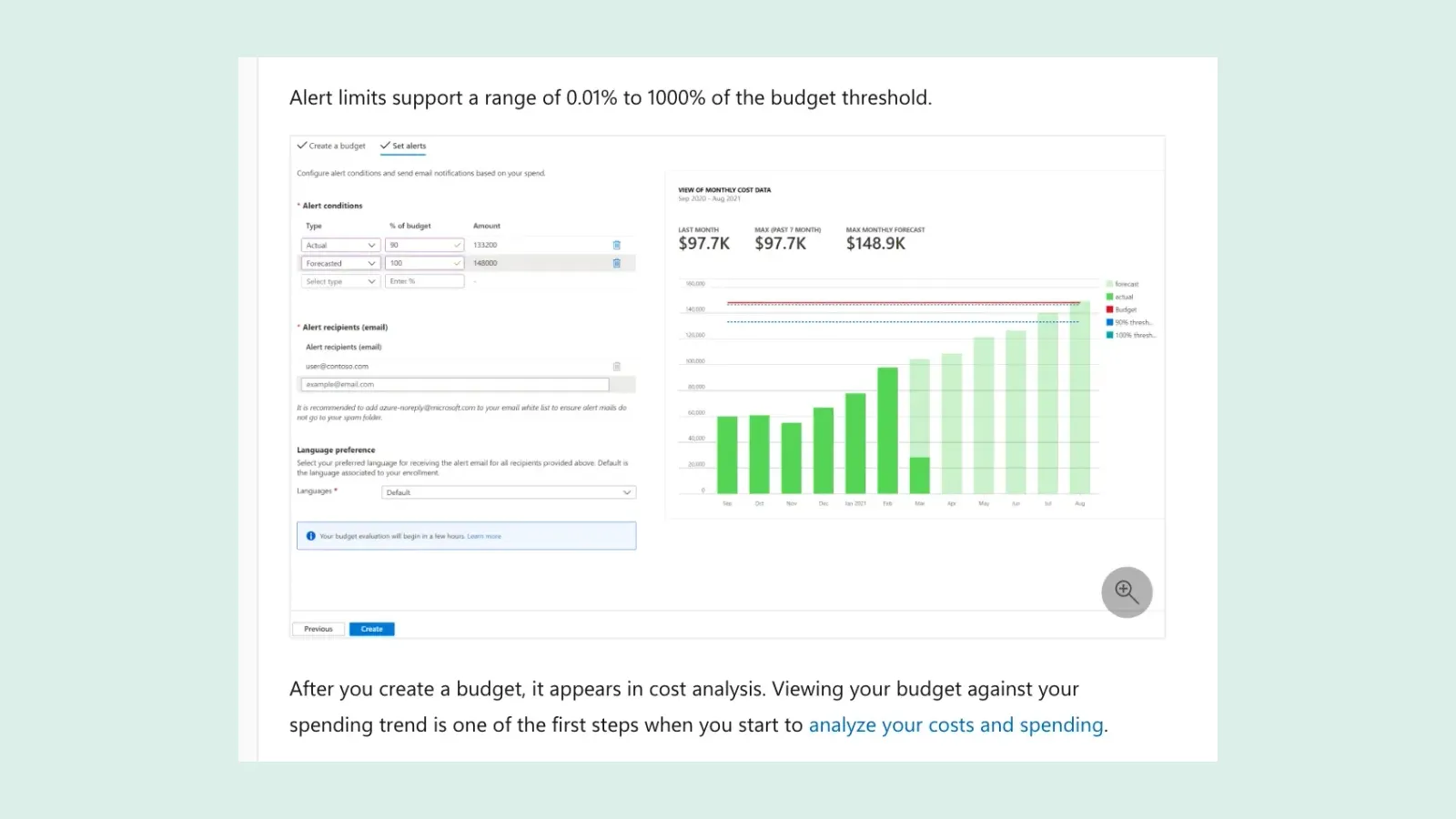
ใช้ช่อง Type สลับ Actual กับ Forecasted แล้วใส่เปอร์เซ็นต์ของงบ ต้องมีอย่างน้อย 1 เกณฑ์กับ 1 อีเมล สูงสุด 5 เกณฑ์และ 5 อีเมล ในช่วง 0.01% ถึง 1000% ของงบ และควรเพิ่ม [email protected] ในรายชื่อผู้ส่งที่อนุญาต
Microsoft ระบุว่าข้อมูลต้นทุนมักเข้าระบบใน 8–24 ชั่วโมง งบประมาณคลาวด์ถูกประเมินทุก 24 ชั่วโมง และอีเมลมักส่งภายใน 1 ชั่วโมงหลังประเมิน
ให้ Azure ทำงานต่อเมื่อเกินงบประมาณคลาวด์ได้อย่างไร
ขั้นตอนที่ 7: ผูก action group กับเกณฑ์ของ budget
action group ใช้ได้กับ budget ระดับ subscription และ resource group เท่านั้น ระหว่างสร้างหรือแก้ budget ให้เลือก Manage action group แล้ว Add action group เพื่อให้ระบบทำงานเมื่อแตะเกณฑ์ เช่น ส่ง push notification ไปแอป Azure บนมือถือ หรือเรียก webhook และ Azure Functions
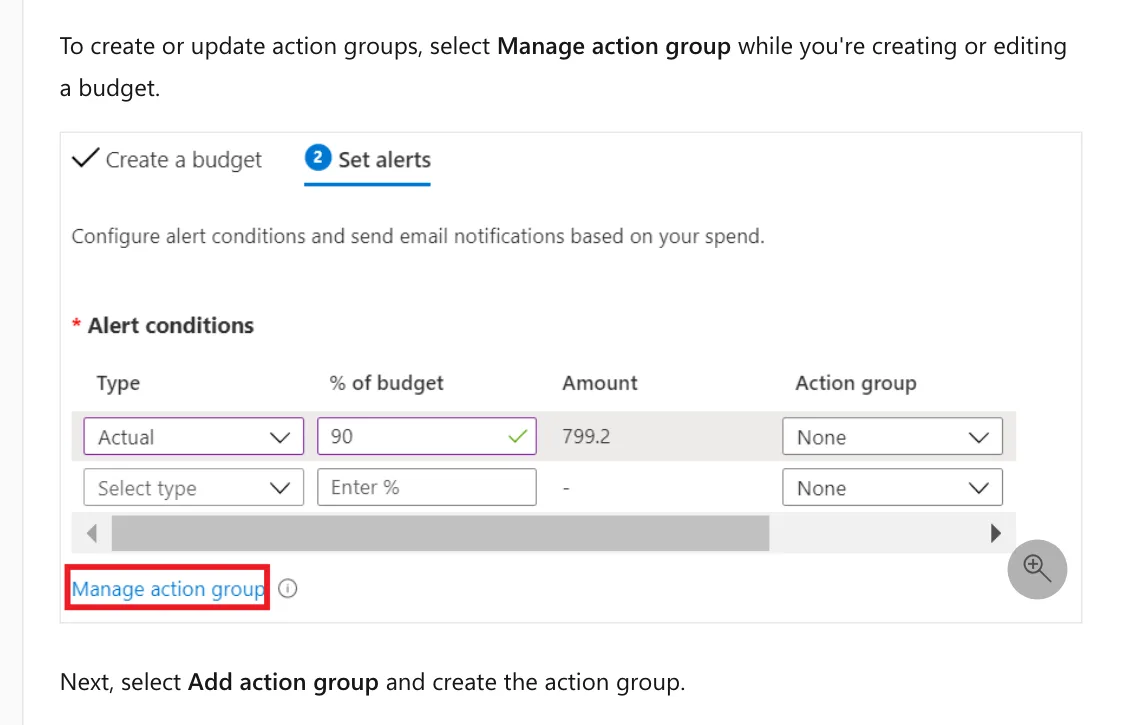
ตัวอย่างใน Manage costs with budgets ของ Microsoft ตั้งงบ 1,000 ดอลลาร์ต่อเดือน ให้ action group เรียก Logic App และ Automation runbook หยุด VM ใน resource group ที่ไม่สำคัญเมื่อถึง 80% และหยุด VM ทั้งหมดเมื่อถึง 100% ถ้าไม่ตั้งแบบนี้ ตัว budget จะไม่หยุดอะไรเลย
ตั้ง anomaly alert ใน Azure อย่างไร
ขั้นตอนที่ 8: สร้าง Cost alert ชนิด Anomaly
- จาก Azure Home เลือก Cost Management ใต้ Tools และตรวจว่า scope เป็น subscription ที่ถูกต้อง
- เลือก Cost alerts ในเมนูซ้าย แล้วกด + Add
- ในหน้า Create alert rule เลือก Anomaly เป็น Alert type กรอกข้อมูล แล้วกด Create
ผู้สร้างต้องมีบทบาท Cost Management Contributor ขึ้นไป สร้างได้เฉพาะระดับ subscription และไม่เกิน 5 alert ต่อ subscription Azure เทียบยอดแต่ละวันกับค่าที่คาดจาก 60 วันล่าสุด รันหลังจบวัน (UTC) 36 ชั่วโมง และส่งอีเมลครั้งเดียวเมื่อพบ ฟีเจอร์นี้ยังไม่มีใน Azure Government และ sovereign cloud
ตั้งงบประมาณคลาวด์ใน Google Cloud อย่างไร
ขั้นตอนที่ 9: สร้าง alerts-only budget
- เปิดหน้า Budgets & alerts ใน Google Cloud console แล้วเลือกบัญชี Cloud Billing (ผู้มีสิทธิ์เฉพาะโปรเจกต์ให้เลือกโปรเจกต์ก่อน แล้วไปที่ Billing > Budgets & alerts)
- กด Create budget ในส่วน Define เลือก Alerts only ตั้งชื่อแล้วกด Next
- เลือก Time range (ค่าเริ่มต้นคือ Monthly) และ Projects, Services หรือ Labels
- ใส่ Amount แบบ Specified amount หรือ Last period's spend แล้วกด Next
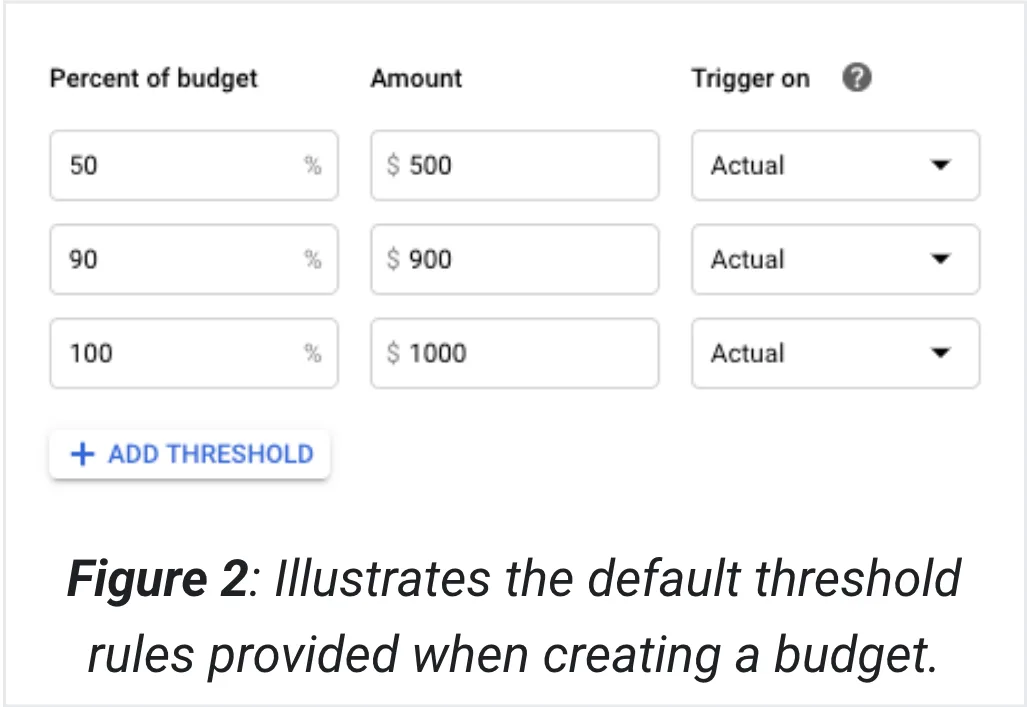
- ตั้งเกณฑ์ใต้ Percent of budget และเลือก Trigger on เป็น Actual หรือ Forecasted
- เลือกผู้รับ เช่น Email alerts to billing admins and users หรือ Link Monitoring email notification channels to this budget แล้วกด Finish
งบประมาณคลาวด์ของ Google Cloud มีข้อควรรู้อะไร
- รอบงบเริ่มเที่ยงคืนตามเวลาแปซิฟิกของสหรัฐฯ และแคนาดา (UTC-8)
- งบรายเดือนนับค่าใช้จ่ายต่ออีก 2 วันแรกของเดือนถัดไป เพื่อเก็บยอดที่รายงานช้าและภาษี
- ถ้าเลือกนับส่วนลดและเครดิต (Savings) แล้วยอดสุทธิไม่ถึงเกณฑ์ จะไม่มีอีเมลเตือน
- ภาษีรายเดือนอย่าง VAT ถูกนับรวมในการคำนวณเกณฑ์
- งบแบบช่วงวันที่กำหนดเองตั้งเกณฑ์ Forecasted ไม่ได้
- งบโปรเจกต์เดียวตั้ง Read-only for project users ได้ กันคนในโปรเจกต์แก้งบที่ฝ่ายบิลตั้งไว้
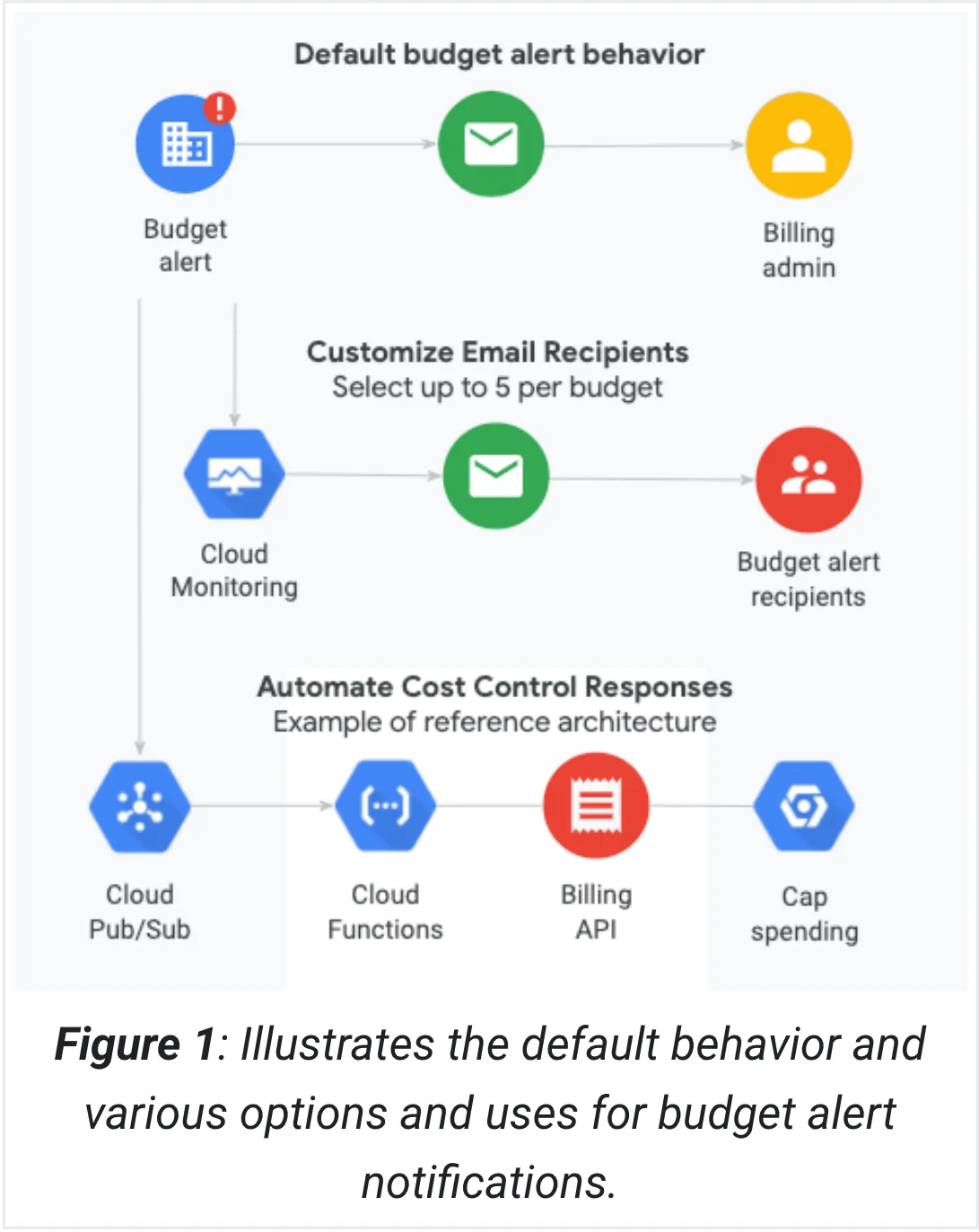
ต่อ Pub/Sub ให้ Google Cloud ทำงานอัตโนมัติอย่างไร
ขั้นตอนที่ 10: สร้าง topic แล้วผูกกับ budget
- ไปที่หน้า Pub/Sub เลือกโปรเจกต์ (Google แนะนำโปรเจกต์สำหรับงาน FinOps โดยเฉพาะ) กด Create topic ใส่ Topic ID แล้วกด Create
- ที่ Budgets & alerts เลือก budget แล้วในส่วน Actions ใต้ Manage notifications เลือก Connect a Pub/Sub topic to this budget
- เลือกโปรเจกต์และ topic แล้วกด Save
Pub/Sub ส่งสถานะงบประมาณคลาวด์หลายครั้งต่อวันแม้ไม่มีการใช้งาน ข้อความอาจซ้ำหรือมาไม่เรียงลำดับ ถ้าองค์กรบังคับนโยบาย iam.allowedPolicyMemberDomains ต้องยกเว้นโปรเจกต์ที่เก็บ topic
ระวังตัวอย่าง Disable billing usage with notifications ที่ตัด Cloud Billing ออกจากโปรเจกต์ Google เตือนว่าบริการทุกตัวรวม Free Tier จะหยุด ทรัพยากรอาจถูกลบแบบกู้คืนไม่ได้ และเปิดกลับก็ไม่รับประกันว่าบริการจะคืนมา
Spend cap หยุดงบประมาณคลาวด์ของ Google Cloud ได้แค่ไหน
ขั้นตอนที่ 11: สร้าง spend cap budget ให้บริการ AI หรือ Cloud Run
- ที่ Budgets & alerts กด Create new budget (budget แบบ alerts-only เดิมแปลงเป็น spend cap ไม่ได้)
- ในส่วน Define เลือก Spend cap enforcement ตั้งชื่อแล้วกด Next
- เลือก Project 1 โปรเจกต์และ Service 1 บริการ ช่วงเวลาถูกล็อกเป็น Monthly
- ใส่ Target amount กด Next แล้วกด Finish ระบบตั้งอีเมลเตือนที่ 50%, 80% และ 100% ให้เอง
บริการที่รองรับคือ Gemini API, Gemini Enterprise Agent Platform (ชื่อเดิม Vertex AI), Cloud Run และ Cloud Run functions เมื่อค่าใช้จ่ายประเมินแบบ gross ซึ่งยังไม่หักส่วนลดเกิน 100% การใช้งานใหม่ของบริการนั้นจะถูกพักถึงสิ้นเดือน หรือจนกว่าจะยกเลิก cap เอง
คำขอที่ทำงานอยู่ยังทำต่อจนจบ ทรัพยากรถาวรอย่าง compute และ storage ยังคิดเงินต่อ การหยุดไม่ได้เกิดทันที ส่วนที่เกินยังถูกเรียกเก็บ และบัญชีที่ซื้อผ่านตัวแทนจำหน่ายใช้ไม่ได้ เครื่องมือนี้จึงเหมาะกับการกันค่าเรียก API พุ่ง อย่างกรณีบัญชีบิลถูกยึดไปเรียก Gemini API ในเหตุ LLMjacking
ตั้งการแจ้งเตือน Anomalies ของ Google Cloud อย่างไร
ขั้นตอนที่ 12: กำหนดเกณฑ์และผู้รับในหน้า Manage anomalies
- ในส่วน Billing เลือก Anomalies ใต้ Cost management
- กด Manage anomalies แล้วใส่เกณฑ์ Cost impact และ Deviation %
- ในส่วน Email notifications เลือกผู้รับ (Billing admins, Essential contacts หรือ Project owners) และความถี่ (Individual anomaly หรือ Daily summary) แล้วกด Save
ค่าเริ่มต้นคือผู้ดูแลบิลได้อีเมลทุกความผิดปกติ และมีเพียง Billing Account Administrator ที่แก้เกณฑ์ได้ หน้า Anomalies ระบุว่าเกณฑ์ Cost impact ใช้สกุลเงินท้องถิ่นของบัญชี และ Gemini API กับ Vertex AI มี early anomalies (Preview) ที่แจ้งได้ในราว 20–40 นาทีหลังการใช้งาน
ตั้งงบประมาณคลาวด์แล้วทำไมไม่ได้อีเมลเตือน
| อาการ | สาเหตุตามเอกสาร | วิธีแก้ |
|---|---|---|
| AWS ไม่เตือนแบบ Forecasted | ข้อมูลยังไม่ถึงราว 5 สัปดาห์ | ใช้เกณฑ์ Actual คู่ไปก่อน |
| AWS ไม่ส่งเข้า SNS | ผู้รับยังไม่กด Confirm subscription | กดยืนยันในอีเมล |
| หยุด EC2 แล้วเครื่องกลับมา | Auto Scaling Group เปิดเครื่องใหม่แทน | เพิ่ม action ตัดสิทธิ์ของ role |
| Azure เงียบทั้งที่เกินเกณฑ์ | อีเมลตกกล่องขยะ หรือ scope มีหลายสกุลเงิน | อนุญาตผู้ส่งของ Microsoft และใช้สกุลเงินเดียวต่อ scope |
| Google Cloud ไม่เตือน | ส่วนลดและเครดิตหักจนยอดไม่ถึงเกณฑ์ | ไม่เลือก Savings |
| Pub/Sub ไม่ได้ข้อความ | นโยบายจำกัดโดเมนบล็อก Cloud Billing | ยกเว้นโปรเจกต์ที่เก็บ topic |
ถ้าตั้งถูกแต่อีเมลมาช้า ให้ดูตารางความถี่ข้อมูลด้านบน เพราะไม่มีค่ายใดเตือนแบบทันทีจากยอดบิลจริง
องค์กรไทยควรใช้งบประมาณคลาวด์อย่างไร
Google Cloud ระบุว่าบัญชี Cloud Billing แบบ self-serve ในไทยถูกเรียกเก็บเป็นบาท (THB) ชำระด้วยบัตรเครดิตหรือเดบิต และเปลี่ยนสกุลเงินหลังสร้างบัญชีไม่ได้ ส่วน Azure ที่ใช้ Microsoft Customer Agreement ประเมิน budget ระดับ billing account เป็นดอลลาร์สหรัฐเสมอ ส่วนระดับ billing profile, invoice section และ customer ใช้สกุลเงินของบิล
นิสัยแบบ FinOps ที่ทำได้ทันที
- ตั้งงบประมาณคลาวด์ทั้งระดับบัญชีและระดับทีม โดยติด tag หรือ label ให้ครบ
- ตั้งเกณฑ์ Actual และ Forecasted คู่กัน และส่งไปกล่องอีเมลกลางของทีม
- เปิด anomaly detection คู่กับงบประมาณคลาวด์ เพราะงบดูยอดรวม ส่วน anomaly จับวันที่พุ่ง
- ใช้ spend cap หรือ budget action กับงานที่ยอมหยุดได้ เช่น API ของ AI หรือเครื่องทดสอบ ไม่ใช้กับระบบที่ลูกค้าใช้งานจริง
- จำกัดคนที่มีสิทธิ์ผู้ดูแลบิล และทบทวนงบทุกเดือนพร้อมเทียบราคา Cloud Server ใน Region ไทยและสิงคโปร์
งบประมาณคลาวด์ไม่ได้ทำให้บิลต่ำลงเอง แต่ทำให้รู้ตัวเร็วพอจะแก้ก่อนสิ้นเดือน อ่านเรื่องอื่นได้ที่หมวดคลาวด์
คำถามที่พบบ่อย
ตั้งงบประมาณคลาวด์แล้ว ระบบจะหยุดการใช้จ่ายให้อัตโนมัติไหม?
โดยทั่วไปไม่หยุด งบประมาณคลาวด์ของ AWS, Azure และ alerts-only budget ของ Google Cloud มีไว้แจ้งเตือน การหยุดจริงต้องตั้งเพิ่ม เช่น budget action ของ AWS, action group ที่เรียก automation ของ Azure หรือ spend cap budget ของ Google Cloud ซึ่งรองรับเพียง 4 บริการ
AWS Budgets มีค่าใช้จ่ายไหม?
การติดตามและรับแจ้งเตือนงบประมาณคลาวด์จาก AWS Budgets ไม่มีค่าใช้จ่าย ส่วน budget ที่ผูก action ฟรี 2 รายการแรกต่อเดือนไม่ว่าจะมีกี่ action ต่อ budget รายการถัดไปคิด 0.10 ดอลลาร์สหรัฐต่อวัน และรายงาน AWS Budgets Reports คิดฉบับละ 0.01 ดอลลาร์สหรัฐ
แจ้งเตือนแบบ Actual กับ Forecasted ต่างกันอย่างไร?
Actual เตือนเมื่อค่าใช้จ่ายจริงในรอบงบประมาณคลาวด์แตะเกณฑ์ ส่วน Forecasted เตือนเมื่อค่าที่คาดว่าจะใช้ถึงสิ้นรอบเกินเกณฑ์ จึงเตือนได้เร็วกว่า แต่ AWS ต้องมีข้อมูลการใช้งานราว 5 สัปดาห์ก่อนจะคาดการณ์ได้ และ budget ของ Google Cloud แบบช่วงวันที่กำหนดเองตั้ง Forecasted ไม่ได้
ทำไมตั้ง budget แล้วค่าใช้จ่ายยังเกินงบได้?
เพราะมีช่วงหน่วงระหว่างการใช้ทรัพยากรกับการคิดเงิน AWS ระบุว่าค่าใช้จ่ายอาจเกินเกณฑ์ก่อนอีเมลจะมาถึง Azure ประเมินงบประมาณคลาวด์ทุก 24 ชั่วโมง และ Google แนะนำให้ตั้งงบต่ำกว่าเงินที่มีจริง แม้แต่ spend cap ก็ไม่ได้หยุดทันที และส่วนที่เกินยังถูกเรียกเก็บตามปกติ
Spend cap budget ของ Google Cloud ใช้กับบริการอะไรได้บ้าง?
ณ ตุลาคม 2026 เอกสาร Google Cloud ระบุว่า spend cap ใช้ได้กับ Gemini API, Gemini Enterprise Agent Platform (ชื่อเดิม Vertex AI), Cloud Run และ Cloud Run functions ตั้งได้ครั้งละ 1 โปรเจกต์ 1 บริการ รอบรายเดือนเท่านั้น และไม่รองรับบัญชีที่ซื้อผ่านตัวแทนจำหน่าย
แหล่งอ้างอิง
- Creating a cost budget — Amazon Web Services
- Getting started with AWS Cost Anomaly Detection — Amazon Web Services
- Tutorial: Create and manage budgets — Microsoft
- Identify anomalies and unexpected changes in cost — Microsoft
- Create, edit, or delete budgets and budget alerts — Google Cloud
- Manage spend cap budgets — Google Cloud
บุคคล องค์กร และสถานที่ในข่าวนี้
เลือกชื่อเพื่ออ่านข่าวทั้งหมดที่กล่าวถึง ตัวเลขคือจำนวนข่าว
- องค์กรและบริษัท
- AWS51Google Cloud42Microsoft109Google106Amazon48
- ประเทศและสถานที่
- สหรัฐอเมริกา410แคนาดา58
- ผลิตภัณฑ์และเทคโนโลยี
- Microsoft Azure41Gemini39Gemini Enterprise9Amazon EC24
พบข้อมูลคลาดเคลื่อน? แจ้งกองบรรณาธิการ