
เลือกเราเตอร์ Wi-Fi บ้านในไทย: Wi-Fi 6, 6E หรือ 7, Mesh และวิธีเช็กการรับรอง กสทช.
คู่มือเลือกเราเตอร์ Wi-Fi บ้านในไทย เทียบ Wi-Fi 6, 6E และ 7 กติกาคลื่น 6 GHz ของ กสทช. Mesh หรือตัวเดียว เราเตอร์ของ ISP การเช็กรับรอง และตั้งค่าความปลอดภัย
โดย กองบรรณาธิการ THAI DATA อ่าน 9 นาที
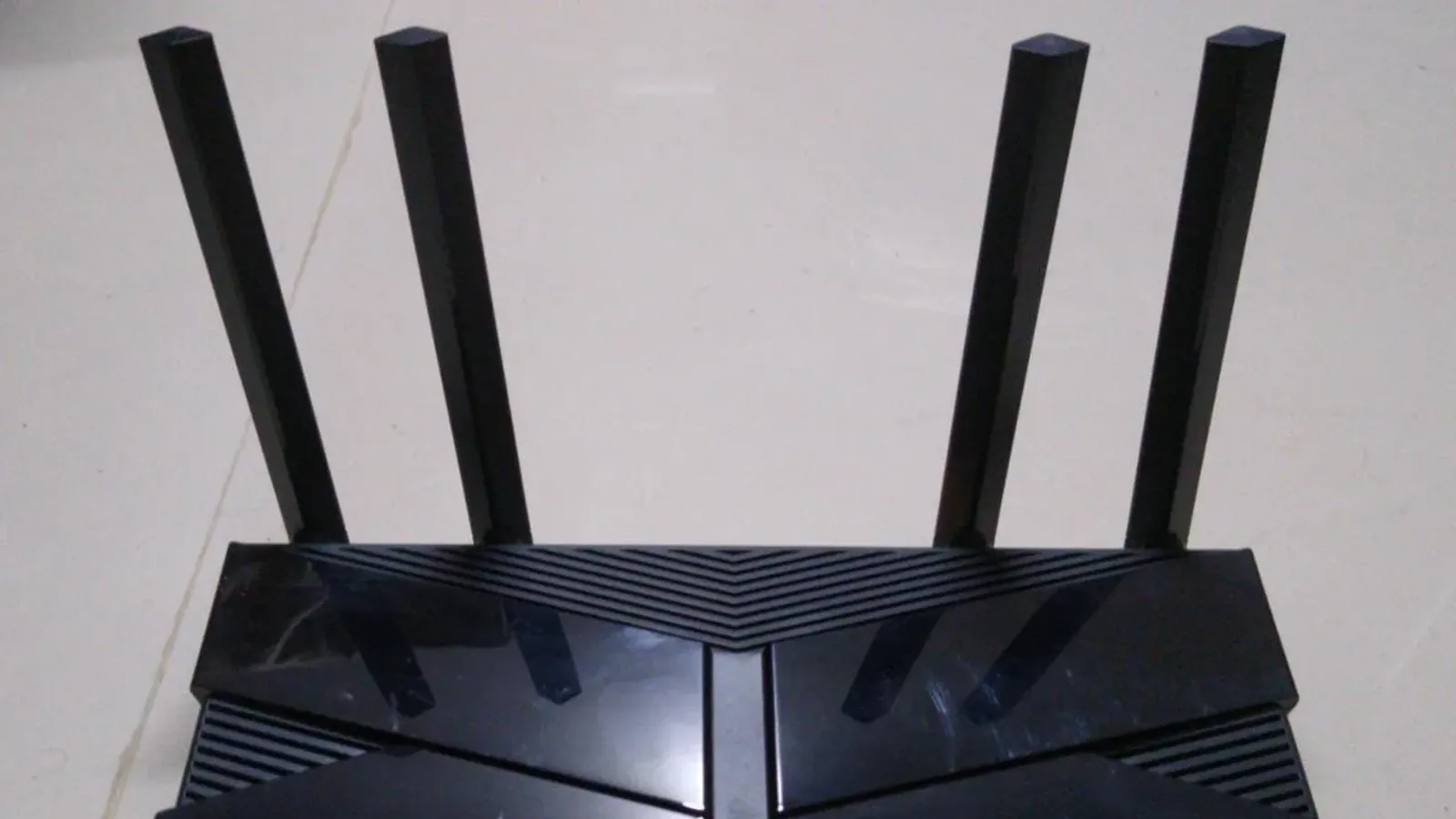
สรุปประเด็นสำคัญ
- Wi-Fi Alliance เปิดการรับรอง Wi-Fi 6 เมื่อ 16 กันยายน 2019, Wi-Fi 6E เมื่อ 7 มกราคม 2021 และ Wi-Fi 7 เมื่อ 8 มกราคม 2024 โดย Wi-Fi 7 เพิ่มช่องกว้าง 320 MHz และ Multi-Link Operation
- ประกาศ กสทช. ที่ลงราชกิจจานุเบกษา 28 เมษายน 2023 เปิดคลื่น 5.925–6.425 GHz ให้ใช้โดยไม่ต้องขอใบอนุญาต กำลังส่งสูงสุด 250 mW ในอาคาร และ 25 mW เมื่อใช้ทั้งในและนอกอาคาร
- หน้าแพ็กเกจของผู้ให้บริการเน็ตบ้านเมื่อ 22 ตุลาคม 2026 ระบุเราเตอร์ที่ให้ยืมไว้ต่างกัน เช่น Super Mesh ของ AIS 3BB Fibre3 ให้ Mesh Wi-Fi 6 หรือ Wi-Fi 7 จำนวน 2 ตัว และ True Online ระบุ True Gigatex Fiber Router WiFi6
- เช็กว่าเราเตอร์ Wi-Fi บ้านผ่านการรับรองหรือไม่ได้ที่หน้า MoCheck ของ กสทช. ซึ่งมีช่องค้นหาและตัวกรอง 4 แบบ คือ ตราอักษร แบบหรือรุ่น โรงงานผู้ผลิต และสถานะ ผลค้นหาแสดง หมายเลขใบรับรอง กับวันที่ออกใบรับรอง
- แนวทางของ CISA และ Apple ให้ใช้ WPA3 Personal เปลี่ยนรหัสผู้ดูแลเราเตอร์ อัปเดตเฟิร์มแวร์ และปิด WPS, UPnP และการจัดการจากระยะไกลถ้าไม่จำเป็น
เราเตอร์ Wi-Fi บ้านในไทยควรเลือกจากสามเรื่อง คือขนาดและจำนวนชั้นของบ้าน ความเร็วแพ็กเกจเน็ต และอุปกรณ์ที่คนในบ้านใช้ จากนั้นจึงเลือกมาตรฐาน Wi-Fi 6, 6E หรือ 7 ซึ่ง Wi-Fi Alliance เปิดการรับรองรุ่นล่าสุดเมื่อ 8 มกราคม 2024 โดยต้องรู้ว่าไทยเปิดคลื่น 6 GHz ให้เพียงช่วง 5.925–6.425 GHz ตามประกาศ กสทช. ปี 2023
คู่มือนี้รวบรวมเฉพาะข้อมูลจากองค์กรมาตรฐาน หน่วยงานกำกับ ผู้ผลิต และหน้าแพ็กเกจทางการของผู้ให้บริการเน็ตบ้านที่ตรวจเมื่อ 22 ตุลาคม 2026 ไม่มีการจัดอันดับรุ่นหรือแนะนำยี่ห้อ
เราเตอร์ Wi-Fi บ้าน Wi-Fi 6, 6E และ 7 ต่างกันอย่างไร
| มาตรฐาน | เปิดการรับรอง | คลื่นที่ใช้ | สิ่งที่เพิ่มเข้ามาตาม Wi-Fi Alliance |
|---|---|---|---|
| Wi-Fi 6 | 16 ก.ย. 2019 | 2.4 และ 5 GHz ที่ใช้มาแต่เดิม | OFDMA, MU-MIMO, ช่อง 160 MHz, Target Wake Time, 1024-QAM และต้องใช้ WPA3 |
| Wi-Fi 6E | 7 ม.ค. 2021 | เพิ่มคลื่น 6 GHz | นำความสามารถของ Wi-Fi 6 ไปใช้บนคลื่น 6 GHz |
| Wi-Fi 7 | 8 ม.ค. 2024 | 2.4, 5 และ 6 GHz | ช่อง 320 MHz บนคลื่น 6 GHz, Multi-Link Operation (MLO), 4K QAM ที่ส่งได้เร็วกว่า 1024 QAM 20% |
ความหมายต่อการเลือกเราเตอร์ Wi-Fi บ้านคือ Wi-Fi 6 ช่วยเมื่อมีอุปกรณ์จำนวนมากเชื่อมต่อพร้อมกัน เพราะ OFDMA แบ่งช่องสัญญาณให้หลายเครื่องใช้ร่วมกัน และ Target Wake Time ช่วยให้อุปกรณ์ IoT ประหยัดแบตเตอรี่ Wi-Fi 6E เพิ่มคลื่น 6 GHz ซึ่งในประเทศที่เปิดครบ 1,200 MHz มีช่องกว้าง 160 MHz ได้สูงสุด 7 ช่อง ส่วน Wi-Fi 7 ให้อุปกรณ์รับส่งข้อมูลผ่านหลายลิงก์พร้อมกันด้วย MLO และใช้ช่องกว้างขึ้นเป็นสองเท่า
Wi-Fi Alliance ระบุว่า WPA3 เป็นข้อบังคับของอุปกรณ์ที่ได้ตรา Wi-Fi CERTIFIED เราเตอร์ Wi-Fi บ้านที่มีตรานี้จึงต้องรองรับ WPA3 ส่วน Wi-Fi 8 ยังเป็นร่างมาตรฐาน แม้เริ่มมีสินค้าออกมาแล้ว เช่น ZenWiFi BN12 ที่ยังไม่อยู่ในเว็บ ASUS ประเทศไทย
Wi-Fi 6 GHz ในไทยใช้ได้แค่ไหน
กสทช. ลงนามประกาศเรื่องหลักเกณฑ์การอนุญาตให้ใช้คลื่นความถี่ 5.925–6.425 กิกะเฮิรตซ์ เมื่อ 21 เมษายน 2023 และลงราชกิจจานุเบกษาเมื่อ 28 เมษายน 2023 สาระที่เจ้าของบ้านควรรู้มีดังนี้
- คลื่นช่วงนี้ใช้ร่วมกันเป็นการทั่วไป ไม่ต้องขอใบอนุญาตใช้ นำเข้า หรือตั้งสถานี
- กำลังส่งสูงสุด 250 mW e.i.r.p. ภายในอาคาร และ 25 mW เมื่อใช้ทั้งภายในและภายนอกอาคาร
- เครื่องต้องผ่านการตรวจสอบและรับรองมาตรฐานตามประกาศของ กสทช. และไม่ได้รับความคุ้มครองจากการรบกวน
มาตรฐานทางเทคนิค กสทช. มท. 1039-2566 ที่ออกพร้อมกันกำหนดให้เครื่องที่ใช้คลื่นช่วงนี้แสดงความสอดคล้องแบบรับรองตนเองของผู้ประกอบการ (SDoC) และจุดกระจายสัญญาณที่ส่งแรงกว่า 25 mW ต้องไม่ใช้แบตเตอรี่ แผนที่กฎระเบียบ 6 GHz ของ Wi-Fi Alliance ยังจัดไทยไว้ในกลุ่ม 5,925–6,425 MHz คือกว้าง 500 MHz ไม่ใช่ 1,200 MHz แบบสหรัฐฯ
ผลต่อการเลือกเราเตอร์ Wi-Fi บ้านคือ ช่อง 320 MHz ของ Wi-Fi 7 ใช้ได้ แต่มีพื้นที่คลื่นไม่มาก และ 6 GHz ควรใช้ในอาคารเป็นหลักเพราะกำลังส่งนอกอาคารจำกัดที่ 25 mW รายละเอียดเชิงเทคนิคอ่านต่อได้ที่ Wi-Fi 8 vs Wi-Fi 7 vs Wi-Fi 6E ต่างกันอย่างไร
มือถือและโน้ตบุ๊กในบ้านรองรับ 6 GHz หรือยัง
เราเตอร์ Wi-Fi บ้านรุ่น 6E หรือ 7 ให้ประโยชน์ของคลื่น 6 GHz ก็ต่อเมื่อเครื่องลูกข่ายรองรับด้วย ก่อนซื้อให้ตรวจอุปกรณ์หลักในบ้านจากหน้าทางการของผู้ผลิต
- Apple ระบุว่าการใช้ 6 GHz ต้องใช้อุปกรณ์ที่รองรับ Wi-Fi 6E ขึ้นไป เช่น iPhone 15 Pro, iPhone 15 Pro Max หรือรุ่นที่ใหม่กว่า (ยกเว้น iPhone 15, iPhone 15 Plus, iPhone 16e และ iPhone 17e) และฟีเจอร์ 6 GHz ใช้ได้เฉพาะในประเทศที่อนุญาตให้ใช้ Wi-Fi บนคลื่นนี้โดยไม่ต้องขอใบอนุญาต ถ้าไม่อนุญาตเครื่องจะกลับไปใช้ 2.4 และ 5 GHz
- Intel ระบุว่าการ์ด Wi-Fi 6E และ Wi-Fi 7 ของ Intel ต้องใช้ Windows 11 จึงใช้ 6 GHz ได้ ฟังก์ชัน Wi-Fi 7 ต้องใช้ Windows 11 24H2 ขึ้นไป และผู้ผลิตเครื่องอาจไม่ได้เปิดใช้ 6 GHz
- Apple ยังแนะนำให้เราเตอร์ใช้ชื่อ Wi-Fi (SSID) เดียวกันทุกคลื่น ไม่เช่นนั้นเครื่องจะขึ้นข้อความว่าใช้งานได้จำกัด
ถ้าอุปกรณ์ส่วนใหญ่ในบ้านยังเป็นรุ่นที่ใช้ได้แค่ 2.4 และ 5 GHz เราเตอร์ Wi-Fi 6 หรือระบบ Mesh อาจตอบโจทย์มากกว่าการจ่ายเพิ่มเพื่อคลื่น 6 GHz
เราเตอร์ Wi-Fi บ้านตัวเดียวหรือ Mesh เหมาะกับบ้านแบบไหน
หน้าบริการ MESH WiFi ของ AIS แบ่งไว้ชัดเจนว่าเราเตอร์ตัวเดียวเหมาะกับบ้านขนาดเล็กถึงกลางหรือคอนโดที่ไม่เกิน 2 ชั้น ส่วนเราเตอร์คู่กับ Mesh เหมาะกับบ้านขนาดใหญ่ บ้านมากกว่า 2 ชั้น อาคารพาณิชย์ และโฮมออฟฟิศ AIS ยังเตือนว่าสัญญาณ 5 GHz ส่งได้ไม่ไกลนักและถูกผนังลดทอน
| อุปกรณ์เสริม | ต่อกับเราเตอร์หลัก | ชื่อ Wi-Fi | การใช้งานตามที่ AIS ระบุ |
|---|---|---|---|
| Access Point | ผ่านสาย LAN เท่านั้น | คนละชื่อกับตัวหลัก | ต้องสลับไปเชื่อมต่อชื่อ Wi-Fi เอง |
| Wi-Fi Extender | ผ่าน Wi-Fi เท่านั้น | คนละชื่อกับตัวหลัก | ต้องสลับไปเชื่อมต่อชื่อ Wi-Fi เอง |
| Mesh Wi-Fi | ได้ทั้ง Wi-Fi และ LAN | ชื่อเดียวกับตัวหลัก | จับสัญญาณกับเราเตอร์หลักเองโดยอัตโนมัติ |
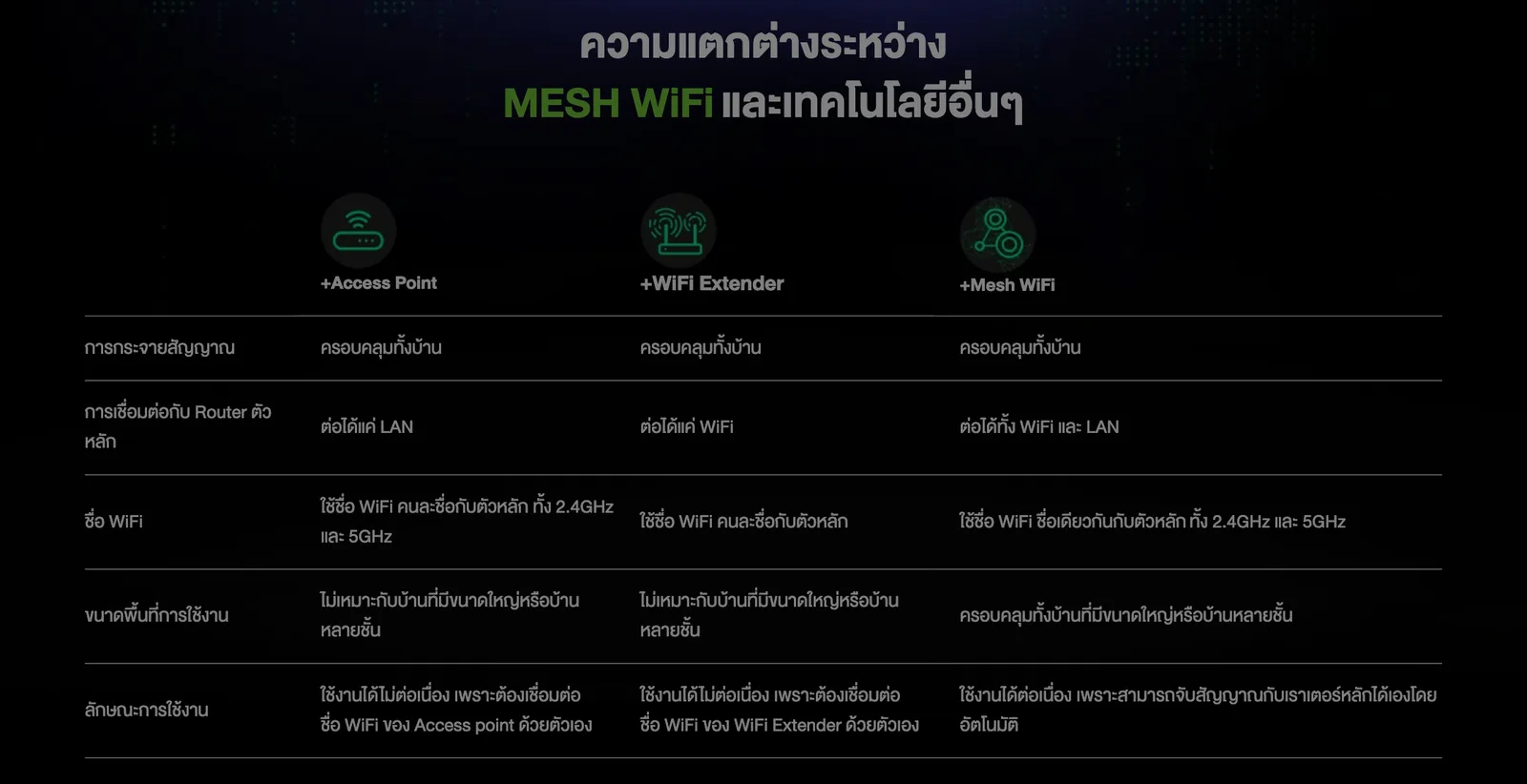
ระบบ Mesh จึงตอบโจทย์จุดอับสัญญาณในบางห้อง ไม่ได้เพิ่มความเร็วของแพ็กเกจ และตามตารางของ AIS ตัว Mesh ต่อกับเราเตอร์หลักผ่านสาย LAN ได้ด้วย ถ้าบ้านมีสายเดินไว้แล้ว AIS ให้บริการเสริม Mesh ราคา 69 บาทต่อเดือนต่อจุดสำหรับลูกค้า AIS 3BB Fibre3 สัญญา 24 เดือน ช่วง 1 มกราคม ถึง 31 ธันวาคม 2026 และระบุว่ารุ่นอุปกรณ์ขึ้นกับแพ็กเกจหลัก
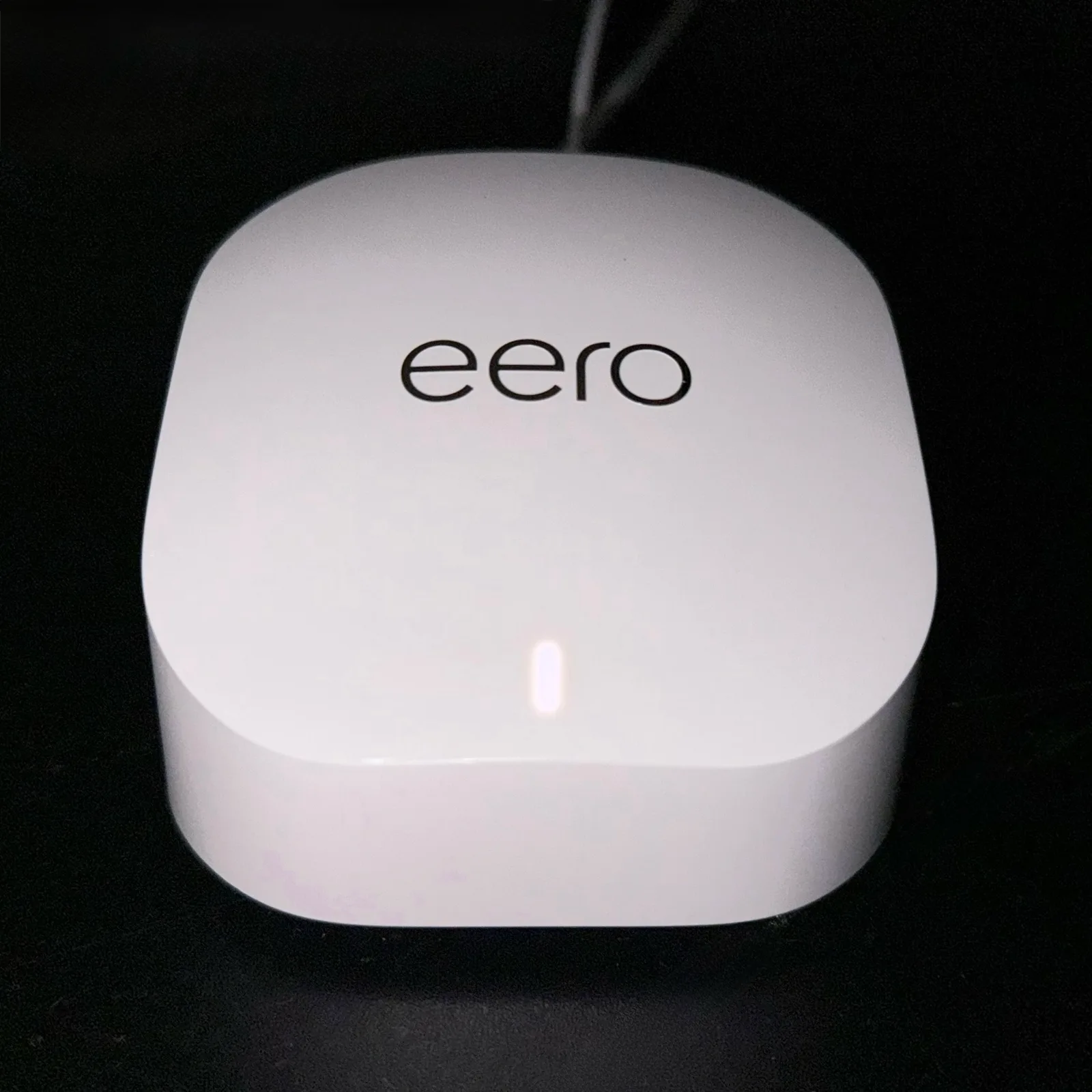
เราเตอร์ Wi-Fi บ้านที่ผู้ให้บริการให้มารองรับอะไร
หน้าแพ็กเกจทางการที่เราตรวจเมื่อ 22 ตุลาคม 2026 ระบุเราเตอร์ Wi-Fi บ้านที่มากับแพ็กเกจไว้ดังนี้ ราคาเป็นค่าบริการรายเดือนตามหน้าเว็บ ณ วันที่ตรวจ
| ผู้ให้บริการและแพ็กเกจ | ความเร็วสูงสุด | ราคาต่อเดือน | เราเตอร์ที่ระบุ |
|---|---|---|---|
| AIS 3BB Fibre3 BROADBAND24 | 300 Mbps ถึง 1 Gbps | 499–1,200 บาท | ยืมเราเตอร์ 1 เครื่อง หน้าแพ็กเกจไม่ระบุมาตรฐาน Wi-Fi |
| AIS 3BB Fibre3 Super Mesh | 1 Gbps / 500 Mbps | 699 บาท | Mesh Wi-Fi 6 จำนวน 2 ตัว |
| AIS 3BB Fibre3 Super Mesh 1.5 Gbps | 1.5 Gbps / 500 Mbps | 1,099 บาท | Mesh BE3600 Wi-Fi 7 จำนวน 2 ตัว |
| True Online แพ็กเกจที่ระบุเราเตอร์ เช่น ComboMAX | 500/500 Mbps | 600–899 บาท | True Gigatex Fiber Router WiFi6 |
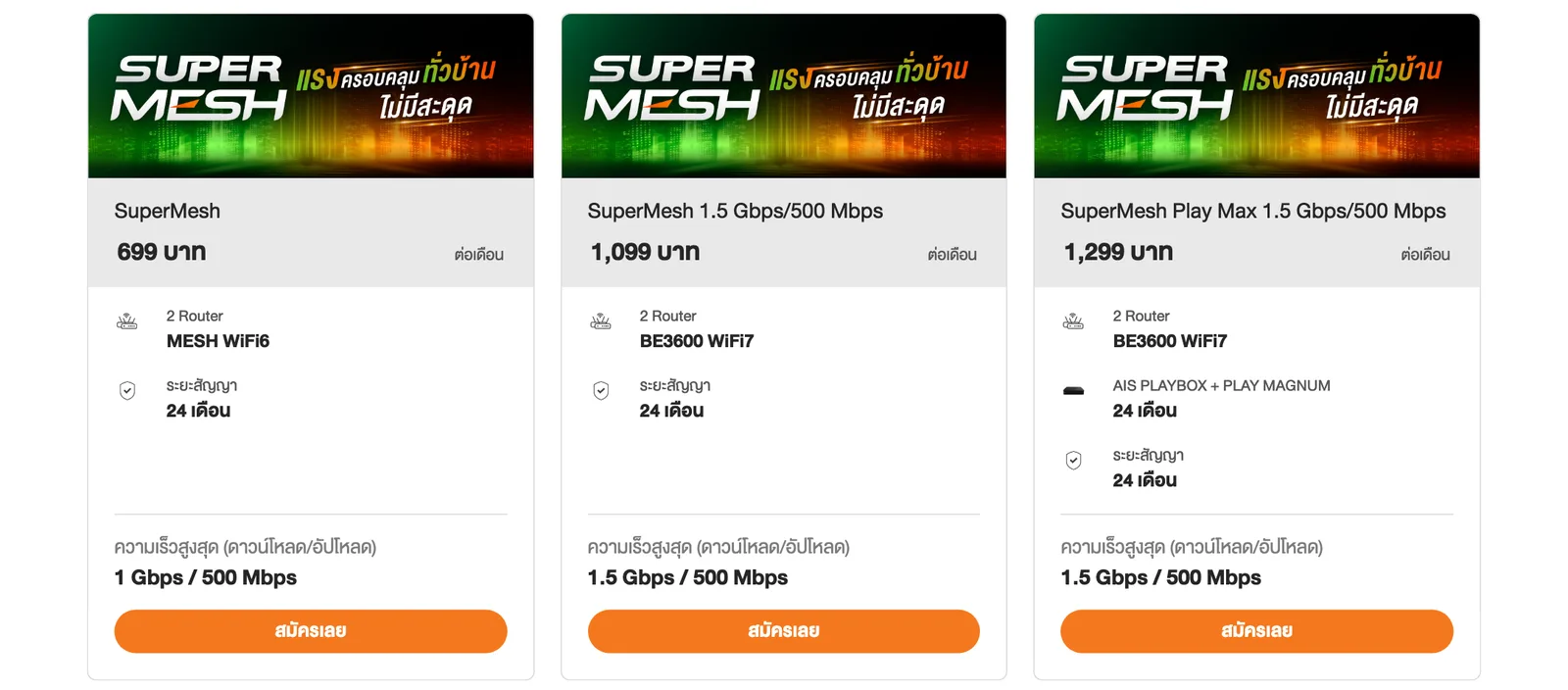
เงื่อนไขที่ควรอ่านคือ หน้าแพ็กเกจของ AIS 3BB Fibre3 ระบุว่าอุปกรณ์เป็นสิทธิ์ยืมและต้องคืนเมื่อยกเลิกบริการ หน้า Super Mesh ระบุมูลค่าเราเตอร์ Wi-Fi 7 สองตัว 7,980 บาท และ Wi-Fi 6 สองตัว 5,000 บาท พร้อมหมายเหตุว่ารุ่นอุปกรณ์ขึ้นกับพื้นที่ให้บริการ ส่วน True Online ประกาศอัปสปีดเป็น 1000/1000 Mbps นาน 12 เดือนสำหรับแพ็กเกจที่ร่วมรายการในเดือนตุลาคม
ใช้เราเตอร์ Wi-Fi บ้านของตัวเองแทนของ ISP ได้ไหม
ได้ในบางแพ็กเกจ AIS มีแพ็กเกจ BYOD สำหรับคนที่มีเราเตอร์ Wi-Fi บ้านอยู่แล้ว ราคา 599 บาท (1 Gbps / 500 Mbps) และ 1,299 บาท (2 Gbps / 1 Gbps) ที่ให้ลูกค้านำ WiFi Router ของตัวเองมาใช้ โดย AIS ให้ยืม Smart Optical Converter (2.5 Gbps) 1 ตัว มูลค่า 2,000 บาท และระบุว่ารุ่นอุปกรณ์ขึ้นกับพื้นที่ให้บริการ
NT เขียนเงื่อนไขในหน้า NT Fiber Plus ว่าความเร็ว 1 Gbps ใช้ได้เฉพาะผ่านสาย LAN อุปกรณ์ที่ยืม ได้แก่ ONU, Broadband Router และ Access Point ต้องคืนที่สำนักงานบริการลูกค้าของ NT ในสภาพสมบูรณ์ และ NT ไม่รับผิดชอบหากลูกค้านำอุปกรณ์ปลายทางรุ่นหรือยี่ห้อที่ NT ไม่ได้แนะนำมาใช้แล้วเกิดปัญหา
ก่อนซื้อเราเตอร์ Wi-Fi บ้านมาใช้เอง จึงควรถามผู้ให้บริการสามเรื่อง คือแพ็กเกจรองรับเราเตอร์ของลูกค้าหรือไม่ ต้องต่อผ่านอุปกรณ์แปลงสัญญาณแบบใด และถ้าเน็ตมีปัญหาผู้ให้บริการจะดูแลถึงจุดไหน
วิธีเช็กว่าเราเตอร์ Wi-Fi บ้านผ่านการรับรอง กสทช.
ขั้นตอนที่ 1: เปิดหน้า MoCheck ของ กสทช.
เข้า mocheck.nbtc.go.th แล้วเลือก "ค้นหาเครื่องโทรคมนาคม" หน้าค้นหาใช้ชื่อว่า "ค้นหาเครื่องโทรคมนาคมที่ผ่านการรับรองมาตรฐาน"
ขั้นตอนที่ 2: ค้นด้วยชื่อรุ่นหรือตราอักษร
พิมพ์ชื่อรุ่นในช่องค้นหา หรือเลือกจากรายการตราอักษร แบบหรือรุ่น โรงงานผู้ผลิต และสถานะ ซึ่งมีให้เลือกว่า "อนุมัติ" หรือ "กำลังดำเนินการ"
ขั้นตอนที่ 3: เทียบข้อมูลกับเครื่องที่จะซื้อ
ผลค้นหาแสดงตราอักษร แบบหรือรุ่นของเราเตอร์ Wi-Fi บ้านหรือเครื่องอื่น ผู้ประกอบการ หมายเลขใบรับรอง และวันที่ออกใบรับรอง ให้เทียบชื่อรุ่นกับฉลากบนตัวเครื่องและกล่อง ถ้าไม่พบ ให้ขอเอกสารจากผู้ขาย หรือสอบถามสำนักเทคโนโลยีและมาตรฐานโทรคมนาคม ทางอีเมล [email protected] หรือ Call Center 1200
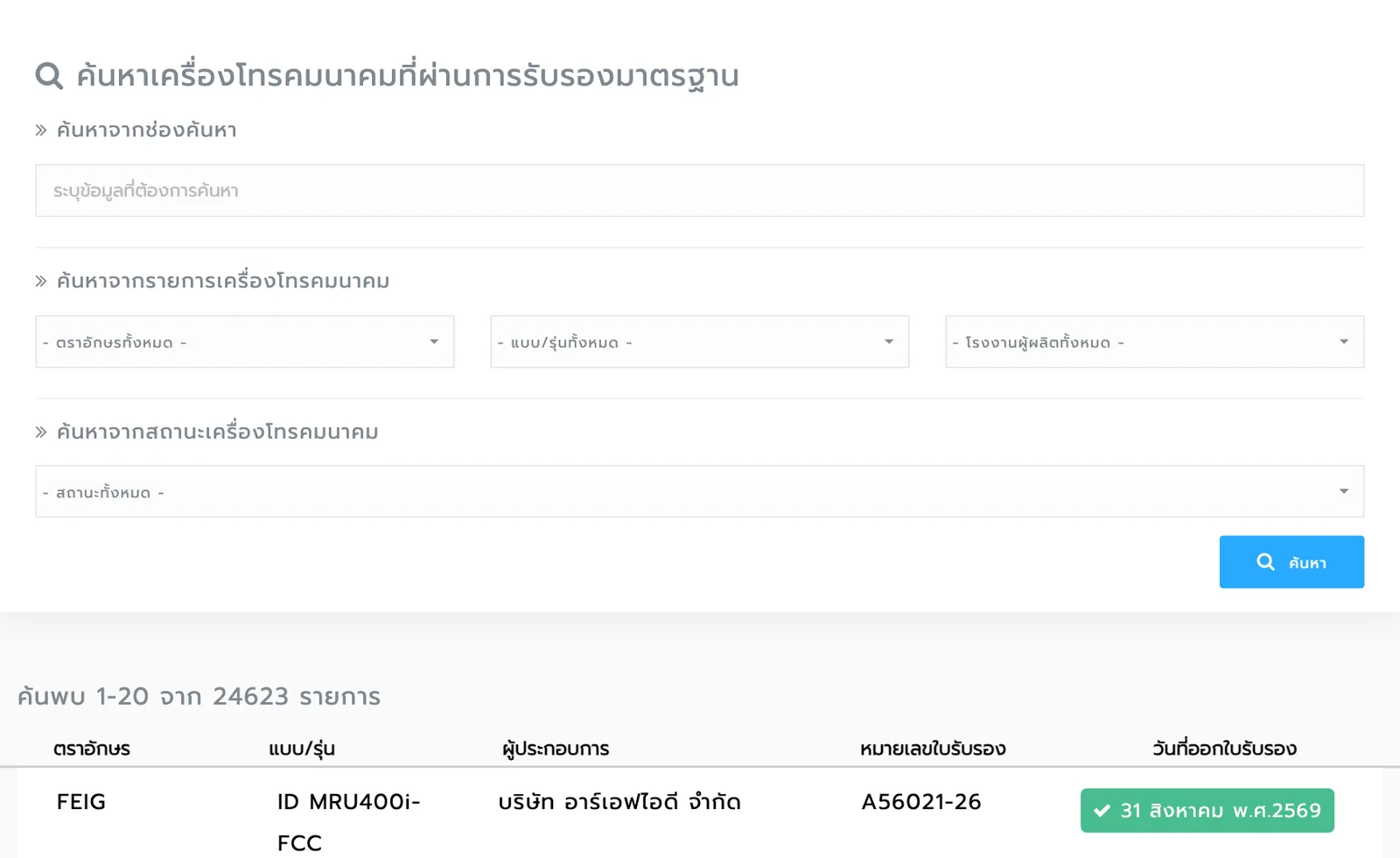
สำนักงาน กสทช. ยังเผยแพร่ชุดข้อมูลเครื่องที่ผ่านการตรวจสอบและรับรองมาตรฐานบน NBTC Data Catalog แต่ระบุความถี่ในการปรับปรุงข้อมูลไว้ที่ครึ่งปี จึงเหมาะกับการตรวจย้อนหลังมากกว่าการเช็กรุ่นใหม่
ตั้งค่าความปลอดภัยเราเตอร์ Wi-Fi บ้านหลังติดตั้ง
แนวทาง Home Network Security ของ CISA (เผยแพร่ 1 กุมภาพันธ์ 2021 และ CISA จัดเป็นเนื้อหาในคลัง) กับหน้าการตั้งค่าที่แนะนำของ Apple ให้หลักไว้ตรงกันหลายข้อ
- ใช้ WPA3 Personal Apple แนะนำ WPA3 Personal หรือ WPA2/WPA3 Transitional ถ้ายังมีเครื่องรุ่นเก่า Wi-Fi Alliance ระบุว่า WPA3-Personal ป้องกันการเดารหัสผ่านได้ดีขึ้น
- เปลี่ยนรหัสผ่านผู้ดูแลเราเตอร์ CISA ระบุว่าช่วยป้องกันการโจมตีด้วยรหัสผ่านตั้งต้นจากโรงงาน
- อัปเดตเฟิร์มแวร์ ตรวจเวอร์ชันล่าสุดจากเว็บผู้ผลิต และเปิดอัปเดตอัตโนมัติถ้ามี
- ปิด WPS CISA ให้ปิด Wi-Fi Protected Setup เพราะมีจุดอ่อนในการยืนยันตัวตนด้วย PIN เมื่อ 16 ตุลาคม 2026 นักวิจัย Quentin Kaiser ยังเปิดเผยช่องโหว่ในส่วน WPS ของซอฟต์แวร์ Broadcom ที่ถูกเรียกผ่าน Wi-Fi ได้โดยไม่ต้องรู้รหัสผ่าน และผู้ให้บริการ Proximus ในเบลเยียมปิด WPS ในเราเตอร์ที่ให้ลูกค้าทั้งหมด
- ปิด UPnP และการจัดการจากระยะไกล ถ้าไม่จำเป็นต้องใช้ และเปิดไฟร์วอลล์ในตัวเราเตอร์
- ตรวจรายชื่ออุปกรณ์ที่ต่ออยู่ เป็นระยะ ส่วนการซ่อนชื่อ Wi-Fi นั้น Apple ระบุว่าไม่ได้ทำให้เครือข่ายปลอดภัยขึ้น
คนไทยควรรู้อะไรก่อนซื้อหรือติดตั้ง
- เริ่มจากเราเตอร์ Wi-Fi บ้านที่มีอยู่ ถ้าเป็นของ ISP ให้ดูหน้าแพ็กเกจว่าเป็น Wi-Fi 6 หรือ Wi-Fi 7 และถามเรื่องอัปเกรดหรือบริการ Mesh ก่อนซื้อใหม่
- วัดจากบ้านจริง ตามเกณฑ์ของ AIS บ้านไม่เกิน 2 ชั้นหรือคอนโดเริ่มจากเราเตอร์ตัวเดียวได้ ส่วนบ้านใหญ่หรือมากกว่า 2 ชั้นพิจารณา Mesh
- อย่าซื้อเพราะตัวเลขความเร็วบนกล่อง ความเร็วจริงจำกัดด้วยแพ็กเกจเน็ตและอุปกรณ์ลูกข่าย
- ตรวจการรับรอง กสทช. โดยเฉพาะเราเตอร์ Wi-Fi บ้านที่หิ้วหรือสั่งจากต่างประเทศ เพราะเครื่องที่ใช้ 6 GHz ในไทยต้องผ่านการรับรองตามประกาศ กสทช.
- ตั้งค่าความปลอดภัยทันทีหลังติดตั้ง ตามหกข้อข้างต้น
อ่านข่าวเน็ตบ้าน เราเตอร์ และ Wi-Fi เพิ่มเติมได้ที่หมวดอินเทอร์เน็ตและ Wi-Fi ในบ้าน
คำถามที่พบบ่อย
เราเตอร์ Wi-Fi บ้านควรเลือก Wi-Fi 6, 6E หรือ 7?
เลือกเราเตอร์ Wi-Fi บ้านจากอุปกรณ์ในบ้านและขนาดบ้านก่อน Wi-Fi 6 เพิ่ม OFDMA และ MU-MIMO ให้รองรับหลายเครื่องพร้อมกัน Wi-Fi 6E นำความสามารถเดียวกันไปใช้บนคลื่น 6 GHz ส่วน Wi-Fi 7 เพิ่มช่องกว้าง 320 MHz และ Multi-Link Operation ถ้ามือถือและโน้ตบุ๊กยังไม่รองรับคลื่น 6 GHz ประโยชน์ของ 6E และ 7 จะได้ไม่เต็มที่
ในไทยใช้ Wi-Fi 6 GHz ได้หรือไม่?
ได้ ประกาศ กสทช. ที่ลงราชกิจจานุเบกษาเมื่อ 28 เมษายน 2023 อนุญาตช่วง 5.925–6.425 GHz ให้ใช้ร่วมกันโดยไม่ต้องขอใบอนุญาต กำลังส่งสูงสุด 250 mW e.i.r.p. ในอาคาร และ 25 mW เมื่อใช้ทั้งในและนอกอาคาร เราเตอร์ Wi-Fi บ้านที่ใช้คลื่นนี้ต้องผ่านการรับรองมาตรฐานตามประกาศของ กสทช.
บ้านแบบไหนควรใช้ Mesh Wi-Fi?
หน้าบริการ MESH WiFi ของ AIS แนะนำว่าเราเตอร์ Wi-Fi บ้านตัวเดียวเหมาะกับบ้านขนาดเล็กถึงกลางหรือคอนโดที่ไม่เกิน 2 ชั้น ส่วนบ้านขนาดใหญ่ บ้านมากกว่า 2 ชั้น อาคารพาณิชย์ หรือโฮมออฟฟิศ ควรใช้เราเตอร์คู่กับ Mesh ซึ่งใช้ชื่อ Wi-Fi เดียวกันทั้งบ้านและเชื่อมต่อได้ทั้งแบบไร้สายและสาย LAN
ตรวจได้อย่างไรว่าเราเตอร์ Wi-Fi บ้านผ่านการรับรองของ กสทช.?
เปิดหน้า MoCheck ของ กสทช. ที่ mocheck.nbtc.go.th เลือกค้นหาเครื่องโทรคมนาคม แล้วพิมพ์ชื่อรุ่นของเราเตอร์ Wi-Fi บ้าน หรือเลือกตราอักษรและแบบหรือรุ่น ผลค้นหาแสดงผู้ประกอบการ หมายเลขใบรับรอง และวันที่ออกใบรับรอง ถ้าไม่พบ ให้ขอเอกสารจากผู้ขายหรือสอบถามสำนักงาน กสทช.
ตั้งค่าความปลอดภัยเราเตอร์ Wi-Fi บ้านอะไรบ้าง?
ตั้งเราเตอร์ Wi-Fi บ้านให้ใช้ WPA3 Personal หรือ WPA2/WPA3 Transitional ถ้ามีเครื่องรุ่นเก่า เปลี่ยนรหัสผ่านผู้ดูแลเราเตอร์ เปิดอัปเดตเฟิร์มแวร์อัตโนมัติ ปิด WPS ปิด UPnP และการจัดการจากระยะไกลถ้าไม่ได้ใช้ เปิดไฟร์วอลล์ และตรวจรายชื่ออุปกรณ์ที่ต่ออยู่เป็นระยะ ตามแนวทางของ CISA และ Apple
แหล่งอ้างอิง
- Wi-Fi CERTIFIED 6 delivers new Wi-Fi era — Wi-Fi Alliance
- Wi-Fi Alliance delivers Wi-Fi 6E certification program — Wi-Fi Alliance
- Wi-Fi Alliance introduces Wi-Fi CERTIFIED 7 — Wi-Fi Alliance
- Wi-Fi CERTIFIED 7 — Wi-Fi Alliance
- Security — Wi-Fi Alliance
- Regulations enabling 6 GHz Wi-Fi — Wi-Fi Alliance
- ประกาศ กสทช. เรื่อง หลักเกณฑ์การอนุญาตให้ใช้คลื่นความถี่ 5.925 - 6.425 กิกะเฮิรตซ์ — ราชกิจจานุเบกษา / กสทช.
- ประกาศ กสทช. เรื่อง มาตรฐานทางเทคนิคของเครื่องโทรคมนาคมและอุปกรณ์ สำหรับเครื่องวิทยุคมนาคมที่ใช้คลื่นความถี่ 5.925 - 6.425 กิกะเฮิรตซ์ (กสทช. มท. 1039-2566) — ราชกิจจานุเบกษา / กสทช.
- MoCheck: ค้นหาเครื่องโทรคมนาคมที่ผ่านการรับรองมาตรฐาน — สำนักงาน กสทช.
- สำนักเทคโนโลยีและมาตรฐานโทรคมนาคม (ทท.) — สำนักงาน กสทช.
- ชุดข้อมูลเครื่องโทรคมนาคมและอุปกรณ์ที่ผ่านการตรวจสอบและรับรองมาตรฐาน — สำนักงาน กสทช.
- AIS Fibre MESH WiFi — AIS
- AIS Fibre BROADBAND24 Package — AIS
- AIS Fibre แพ็กเกจ BYOD — AIS
- Super Mesh | 3BB Fibre3 — AIS 3BB Fibre3
- True Online ทรูออนไลน์ เน็ตบ้านไฟเบอร์ — True
- NT Fiber Plus — NT
- Use Wi-Fi 6E or Wi-Fi 7 networks with Apple devices — Apple
- Wi-Fi 7 availability on Apple devices — Apple
- Recommended settings for Wi-Fi routers and access points — Apple
- How to Enable 6 GHz Band Using Intel Wi-Fi 6E or Wi-Fi 7 Products — Intel
- Home Network Security — CISA
- One parser, two bugs — Quentin Kaiser
บุคคล องค์กร และสถานที่ในข่าวนี้
เลือกชื่อเพื่ออ่านข่าวทั้งหมดที่กล่าวถึง ตัวเลขคือจำนวนข่าว
- บุคคล
- Quentin Kaiser2
- องค์กรและบริษัท
- กสทช.16Wi-Fi Alliance5ราชกิจจานุเบกษา29AIS8CISA29Apple38Intel23NT10Broadcom13Proximus2
- ประเทศและสถานที่
- สหรัฐอเมริกา395
พบข้อมูลคลาดเคลื่อน? แจ้งกองบรรณาธิการ