
วิธีตั้งค่า Passkey บัญชี Google, Apple, Microsoft ใช้ข้ามเครื่อง ลบ และเมื่อเครื่องหาย
คู่มือตั้งค่า Passkey ทีละขั้นสำหรับบัญชี Google, iPhone กับพวงกุญแจ iCloud และบัญชี Microsoft พร้อมวิธีใช้ข้ามเครื่องด้วย QR code การลบ และเมื่อเครื่องหาย
โดย กองบรรณาธิการ THAI DATA อ่าน 11 นาที
สรุปประเด็นสำคัญ
- ตั้งค่า Passkey บัญชี Google ได้ที่ myaccount.google.com/signinoptions/passkeys รองรับ Android 9, iOS 16, Windows 10 และ macOS Ventura ขึ้นไป แต่ Passkey ใหม่อาจใช้ลงชื่อเข้าใช้ได้หลังรอ 7 วัน
- ก่อนตั้งค่า Passkey บน iPhone ต้องเปิดพวงกุญแจ iCloud และการตรวจสอบสิทธิ์สองปัจจัยก่อน Passkey จะเก็บในแอปรหัสผ่านและซิงค์ทุกอุปกรณ์ที่ใช้บัญชี Apple เดียวกัน ส่วนบัญชี Apple ใช้ Passkey บน iCloud.com ได้ด้วย iPhone ที่ใช้ iOS 17 ขึ้นไป
- ตั้งค่า Passkey บัญชี Microsoft ได้ที่ account.live.com/proofs/manage เก็บได้ใน Microsoft Password Manager (Edge 142 ขึ้นไป) ตัวจัดการรหัสผ่านอื่น โทรศัพท์ คีย์ความปลอดภัย หรือ Windows Hello ในเครื่อง
- หลังตั้งค่า Passkey ในโทรศัพท์ การใช้บนคอมพิวเตอร์อีกเครื่องใช้การสแกน QR code และต้องเปิดบลูทูธ ทั้งสองเครื่องต้องอยู่ใกล้กันและต่ออินเทอร์เน็ต
- Apple ระบุว่า Passkey ในพวงกุญแจ iCloud กู้คืนได้แม้อุปกรณ์หายทั้งหมด แต่ Passkey ที่เก็บใน Windows Hello หรือคีย์ความปลอดภัยไม่มีการสำรองข้อมูล ถ้าเครื่องหายต้องลบ Passkey นั้นออกจากบัญชี
ตั้งค่า Passkey คือการสร้างข้อมูลเข้าสู่ระบบแทนรหัสผ่าน แล้วลงชื่อเข้าใช้ด้วยวิธีเดียวกับปลดล็อกเครื่อง คือลายนิ้วมือ ใบหน้า หรือ PIN คู่มือนี้พาตั้งค่าทีละขั้นสำหรับบัญชี Google (รองรับ Android 9 และ iOS 16 ขึ้นไป) iPhone กับพวงกุญแจ iCloud และบัญชี Microsoft พร้อมวิธีใช้ข้ามเครื่อง การลบ และสิ่งที่ต้องทำเมื่อเครื่องหาย
ขั้นตอนตรวจกับหน้าช่วยเหลือของ Google, Apple และ Microsoft ณ 22 ตุลาคม 2026 ซึ่งเวอร์ชันล่าสุดคือ iOS 27.0.1 และ Windows 11 เวอร์ชัน 26H2 ชื่อปุ่มภาษาไทยเขียนตามหน้าช่วยเหลือภาษาไทยของแต่ละบริษัท ปุ่มที่ไม่มีหน้าภาษาไทยรองรับคงเป็นภาษาอังกฤษ
Passkey คืออะไร และทำไมกันฟิชชิงได้
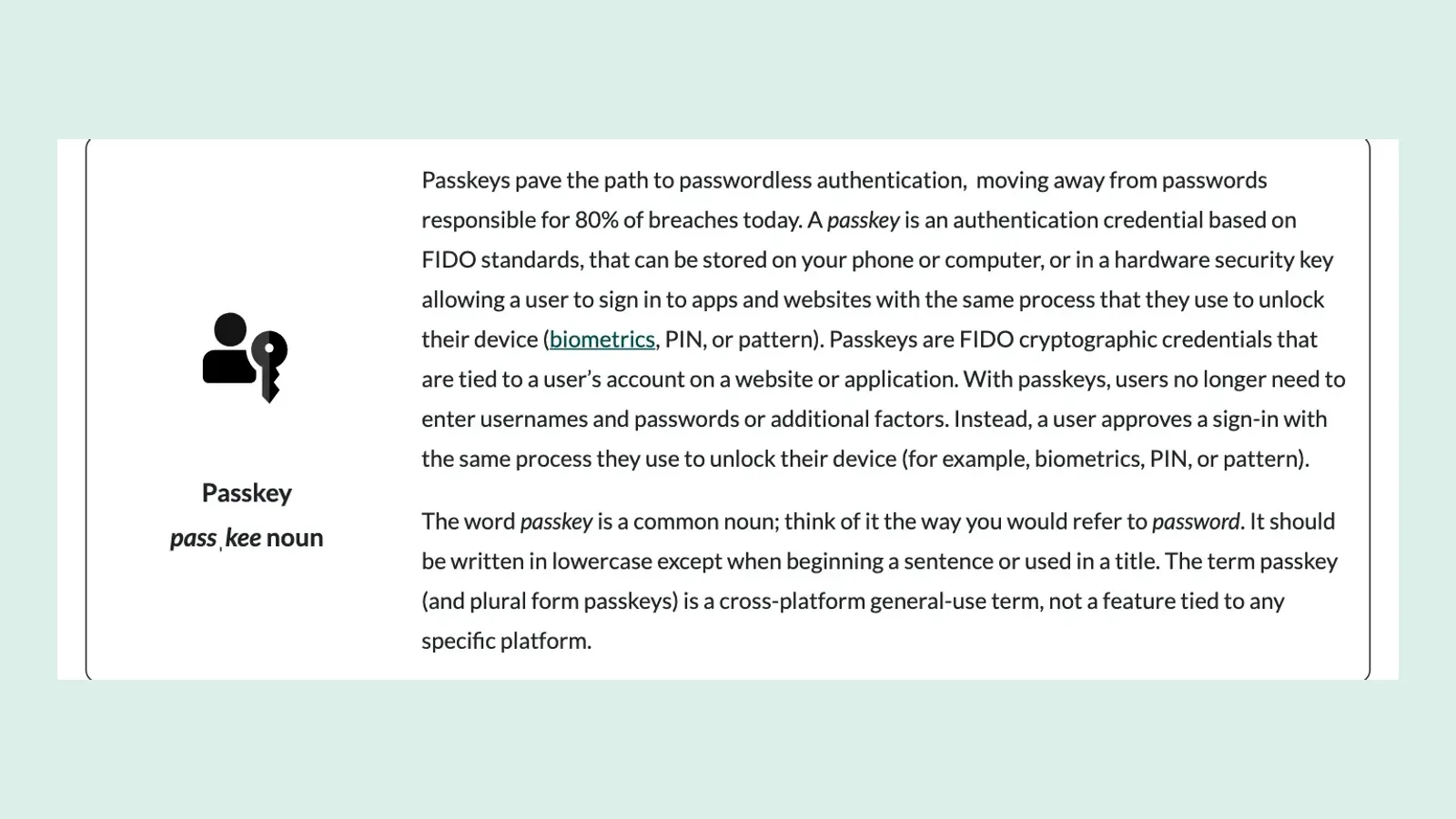
ก่อนตั้งค่า Passkey ควรรู้ว่ามันทำงานต่างจากรหัสผ่านอย่างไร FIDO Alliance นิยาม Passkey ว่าเป็นข้อมูลเข้าสู่ระบบตามมาตรฐาน FIDO ซึ่งเก็บไว้ในโทรศัพท์ คอมพิวเตอร์ หรือคีย์ความปลอดภัยแบบฮาร์ดแวร์ ผู้ใช้ลงชื่อเข้าแอปและเว็บไซต์ด้วยขั้นตอนเดียวกับปลดล็อกเครื่อง FIDO Alliance ระบุด้วยว่าคำว่า passkey เป็นคำนามทั่วไปที่ใช้ข้ามแพลตฟอร์ม ไม่ใช่ฟีเจอร์ของบริษัทใดบริษัทหนึ่ง หน้าภาษาไทยของ Google และ Apple เรียกว่า "พาสคีย์"
Apple อธิบายว่า Passkey ใช้มาตรฐาน WebAuthn ระบบสร้างคู่กุญแจเข้ารหัสสำหรับแต่ละบัญชี กุญแจสาธารณะเก็บที่เซิร์ฟเวอร์ ส่วนกุญแจส่วนตัวที่ใช้ลงชื่อเข้าจริงไม่เคยส่งไปให้เซิร์ฟเวอร์ Microsoft เสริมว่า Passkey ผูกกับโดเมนที่สร้างไว้ เช่น Passkey ของ netflix.com ใช้ได้กับ netflix.com เท่านั้น แม้ผู้ใช้หลงเข้าเว็บที่หน้าตาเหมือนกัน อุปกรณ์ก็จะไม่ส่ง Passkey ให้เว็บปลอม ทั้ง Google และ Microsoft ระบุว่าข้อมูลไบโอเมตริกอยู่ในอุปกรณ์ ไม่ถูกส่งให้บริษัท
ก่อนตั้งค่า Passkey ต้องเตรียมอะไร
| สิ่งที่ต้องมี | บัญชี Google | iPhone และบัญชี Apple | บัญชี Microsoft |
|---|---|---|---|
| อุปกรณ์ขั้นต่ำ | Windows 10, macOS Ventura, ChromeOS 109, Android 9, iOS 16 หรือคีย์ FIDO2 | iPhone ที่เปิดพวงกุญแจ iCloud (ลงชื่อ iCloud.com ด้วย Passkey ต้องใช้ iOS 17 ขึ้นไป) | Windows 10, macOS Ventura, ChromeOS 109, iOS 16, Android 9 หรือคีย์ FIDO2 |
| เบราว์เซอร์ | Chrome 109, Safari 16, Edge 109, Firefox 122 ขึ้นไป | เว็บไซต์และแอปที่รองรับ | Edge 109, Safari 16, Chrome 109 ขึ้นไป |
| ล็อกหน้าจอ | ต้องเปิด | Face ID, Touch ID หรือรหัสอุปกรณ์ | ใบหน้า ลายนิ้วมือ หรือ PIN |
| ข้อกำหนดเพิ่มเติม | เปิดบลูทูธเมื่อใช้โทรศัพท์ลงชื่อเข้าคอมพิวเตอร์ | พวงกุญแจ iCloud และการตรวจสอบสิทธิ์สองปัจจัย | Passkey ใน Microsoft Authenticator ต้องใช้ iOS 17 หรือ Android 14 ขึ้นไป |
บัญชีที่ทำงานหรือโรงเรียนอาจถูกจำกัด Google ระบุว่าบัญชี Google Workspace อาจลงชื่อเข้าใช้ด้วย Passkey อย่างเดียวไม่ได้ และ Microsoft ระบุว่าองค์กรอาจจำกัดตัวเลือก Passkey ของบัญชีที่ทำงาน
ตั้งค่า Passkey บัญชี Google อย่างไร
ขั้นตอนที่ 1: ตั้งค่า Passkey ที่หน้าตัวเลือกการลงชื่อเข้าใช้
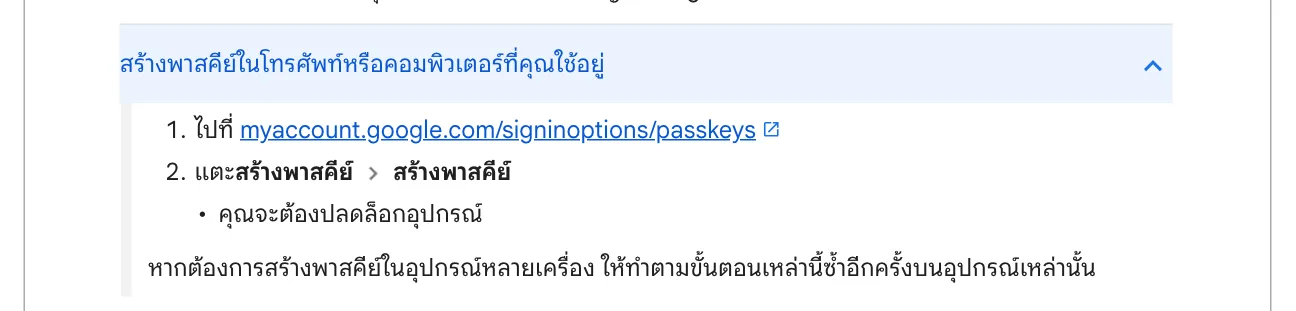
- บนโทรศัพท์หรือคอมพิวเตอร์ของตัวเอง ไปที่ myaccount.google.com/signinoptions/passkeys
- แตะสร้างพาสคีย์ > สร้างพาสคีย์ (Create a passkey)
- ปลดล็อกอุปกรณ์ตามที่ระบบขอ
ทำซ้ำบนเครื่องอื่นที่ต้องการใช้ ถ้าจะเก็บ Passkey ในคีย์ความปลอดภัย ให้แตะสร้างพาสคีย์ > ใช้อุปกรณ์อื่น แล้วเสียบคีย์ที่รองรับ FIDO2
Google เตือนให้ตั้งค่า Passkey เฉพาะในเครื่องที่เป็นเจ้าของและใช้เอง เพราะแม้ออกจากระบบบัญชีแล้ว ทุกคนที่ปลดล็อกเครื่องได้ก็จะเข้าบัญชี Google ได้ Passkey ใหม่อาจใช้ลงชื่อเข้าได้หลังรอ 7 วัน ถ้าบัญชีเปิดการยืนยันแบบ 2 ขั้นตอนไว้ Passkey จะข้ามขั้นที่สองให้ และการเพิ่ม Passkey ไม่ได้ลบวิธียืนยันตัวตนหรือการกู้คืนเดิม ถ้า Google พบ Passkey ที่น่าสงสัย จะปิดใช้และแจ้งเตือน เจ้าของมีเวลา 30 วันยืนยันว่าเพิ่มเอง
ลงชื่อเข้าใช้ Google ด้วย Passkey และใช้กับคอมพิวเตอร์เครื่องอื่น
ขั้นตอนที่ 2: ลงชื่อเข้าใช้ด้วย Passkey
หลังตั้งค่า Passkey แล้ว เปิดหน้าลงชื่อเข้าใช้ของ Google ป้อนชื่อผู้ใช้ แตะ Passkey ที่ต้องการถ้ามีรายการขึ้นมา แล้วยืนยันตัวตนตามที่ระบบปฏิบัติการและเบราว์เซอร์แสดง ถ้าออกจากระบบบนอุปกรณ์ Android จะใช้ Passkey เดิมลงชื่อเข้าอีกครั้งได้ภายใน 6 ชั่วโมง หลังจากนั้นต้องใช้วิธีอื่น แล้วเครื่องจะสร้าง Passkey ใหม่ให้เอง
ขั้นตอนที่ 3: ใช้ Passkey ในโทรศัพท์บนคอมพิวเตอร์
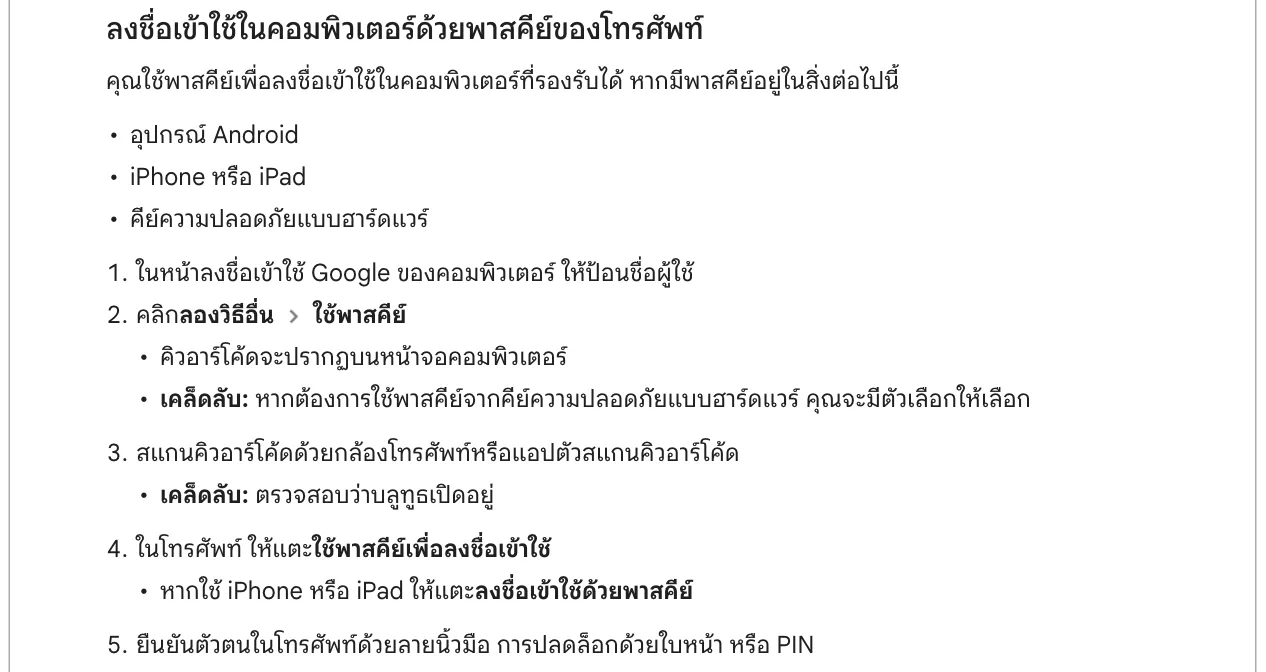
- ในหน้าลงชื่อเข้าใช้ Google ของคอมพิวเตอร์ ป้อนชื่อผู้ใช้
- คลิกลองวิธีอื่น > ใช้พาสคีย์ (Try another way > Use your passkey) หน้าจอจะแสดง QR code
- สแกน QR code ด้วยกล้องโทรศัพท์ และตรวจว่าเปิดบลูทูธอยู่
- บนโทรศัพท์ แตะใช้พาสคีย์เพื่อลงชื่อเข้าใช้ ถ้าเป็น iPhone หรือ iPad ให้แตะลงชื่อเข้าใช้ด้วยพาสคีย์
- ยืนยันตัวตนบนโทรศัพท์ด้วยลายนิ้วมือ ใบหน้า หรือ PIN
ถ้าต้องการให้ระบบถามรหัสผ่านก่อน ให้ไปที่ความปลอดภัยและการลงชื่อเข้าใช้ ในส่วน "วิธีลงชื่อเข้าใช้ Google" แล้วปิดข้ามรหัสผ่านเมื่อเป็นไปได้ (Skip password when possible)
ตั้งค่า Passkey บน iPhone และพวงกุญแจ iCloud
Apple ระบุว่า Passkey ได้รับการเข้ารหัสและเก็บในพวงกุญแจ iCloud ซึ่งผู้อื่นรวมทั้ง Apple มองไม่เห็น และใช้ได้บนทุกอุปกรณ์ที่ลงชื่อบัญชี Apple เดียวกัน
ขั้นตอนที่ 4: เปิดพวงกุญแจ iCloud
ตามหน้าตั้งค่าพวงกุญแจ iCloud ให้เปิดแอปการตั้งค่า แตะชื่อของคุณ แล้วแตะ iCloud ในส่วน "บันทึกไปยัง iCloud" แตะรหัสผ่าน (iOS 17 หรือก่อนหน้า แตะ "รหัสผ่านและพวงกุญแจ") แล้วแตะซิงค์ [อุปกรณ์] นี้ บัญชี Apple ต้องเปิดการตรวจสอบสิทธิ์สองปัจจัยไว้ก่อน
ขั้นตอนที่ 5: ตั้งค่า Passkey กับเว็บไซต์หรือแอป
- ไปที่หน้าลงชื่อเข้าของเว็บไซต์หรือแอปที่รองรับ ถ้าเป็นบัญชีเดิม ให้ลงชื่อเข้าด้วยรหัสผ่านแล้วไปที่หน้าการตั้งค่าบัญชี
- เมื่อเห็นตัวเลือกบันทึกพาสคีย์ ให้แตะ ดำเนินการต่อ (Continue)
- ครั้งต่อไป แตะช่องชื่อบัญชี เลือกชื่อบัญชีที่แนะนำ แล้วยืนยันด้วย Face ID หรือ Touch ID (ถ้าไม่ได้ตั้งค่าไว้ ให้ป้อนรหัสอุปกรณ์)
Passkey ที่สร้างจะอยู่ในแอปรหัสผ่าน ถ้าไม่เห็นตัวเลือกพาสคีย์ แปลว่าเว็บหรือแอปนั้นยังไม่รองรับ Apple ระบุว่าขั้นตอนอาจต่างกันไปตามแอป เว็บไซต์ หรือเบราว์เซอร์
ใช้ Passkey บัญชี Apple และใช้ iPhone สแกน QR บนเครื่องอื่น
บัญชี Apple เองลงชื่อเข้า iCloud.com ด้วย Passkey ได้ตามคู่มือผู้ใช้ iCloud ป้อนอีเมลหรือหมายเลขโทรศัพท์ เลือก ลงชื่อเข้าด้วยพาสคีย์ แล้วสแกนรหัส QR ด้วย iPhone หรือ iPad ที่ใช้ iOS 17 หรือ iPadOS 17 ขึ้นไปและเปิดพวงกุญแจ iCloud ไว้
ขั้นตอนที่ 6: ลงชื่อเข้าเครื่องอื่นด้วย Passkey ใน iPhone
เมื่อตั้งค่า Passkey ไว้ใน iPhone แล้ว ใช้กับเครื่องที่ไม่ได้ผูกกับบัญชี Apple ได้ดังนี้
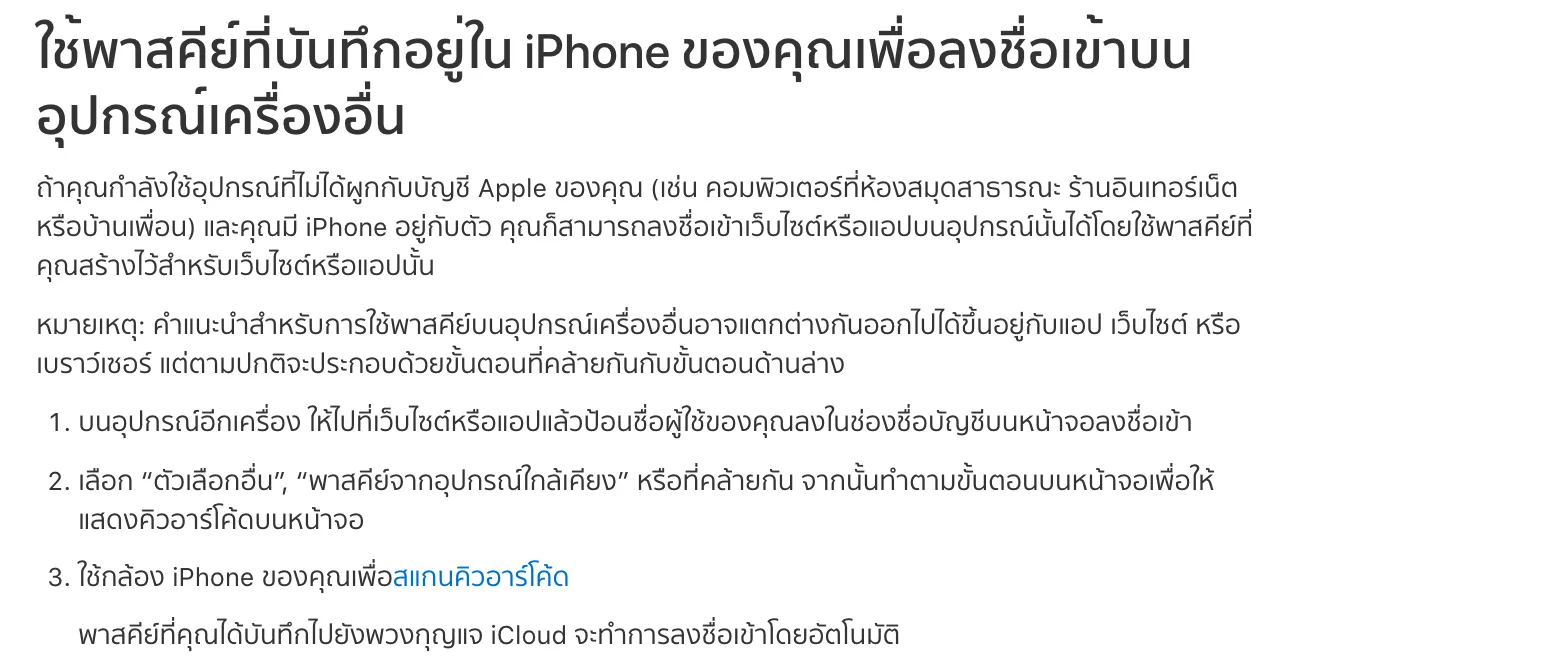
- บนอุปกรณ์อีกเครื่อง เช่น คอมพิวเตอร์ที่ห้องสมุดหรือบ้านเพื่อน ไปที่เว็บไซต์แล้วป้อนชื่อผู้ใช้
- เลือก "ตัวเลือกอื่น" "พาสคีย์จากอุปกรณ์ใกล้เคียง" หรือปุ่มที่คล้ายกัน เพื่อแสดง QR code
- ใช้กล้อง iPhone สแกน QR code แล้ว Passkey ในพวงกุญแจ iCloud จะลงชื่อเข้าให้
ถ้าต้องการสร้าง Passkey บนเครื่องที่ไม่ใช่ของเรา ให้เลือก "บันทึกในอุปกรณ์อื่น" แทน ดำเนินการต่อ แล้วเลือก "บันทึกพาสคีย์ในอุปกรณ์ด้วยกล้อง" และสแกน QR code ด้วย iPhone Passkey จะบันทึกลง iPhone และพวงกุญแจ iCloud ไม่ใช่เครื่องที่ยืมใช้
ตั้งค่า Passkey บัญชี Microsoft และ Windows Hello
หน้าภาษาไทยของ Microsoft แปล passkey ว่า "หมายเลขรหัสผ่าน" คู่มือนี้จึงคงชื่อปุ่มภาษาอังกฤษตามหน้าช่วยเหลือของ Microsoft
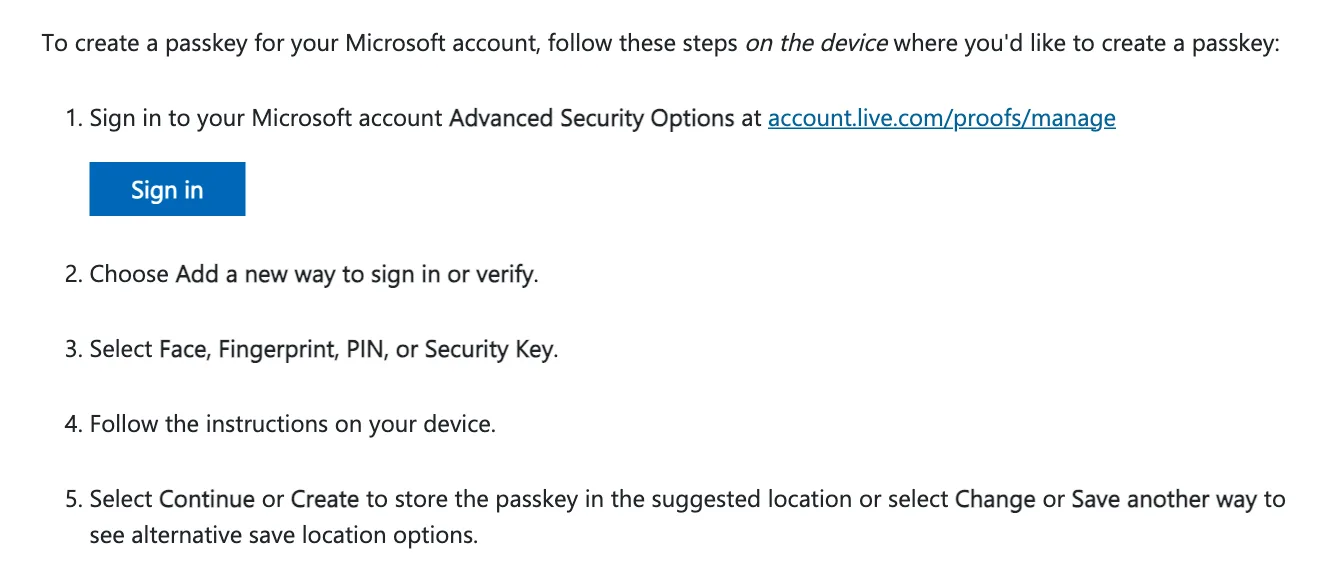
ขั้นตอนที่ 7: ตั้งค่า Passkey ที่ Advanced Security Options
- บนเครื่องที่ต้องการสร้าง Passkey ลงชื่อเข้าใช้ Advanced Security Options ที่ account.live.com/proofs/manage
- เลือก Add a new way to sign in or verify
- เลือก Face, Fingerprint, PIN, or Security Key แล้วทำตามขั้นตอนบนเครื่อง
- เลือก Continue หรือ Create เพื่อเก็บในที่ที่ระบบแนะนำ หรือเลือก Change หรือ Save another way เพื่อเลือกที่เก็บอื่น
ที่เก็บมี 4 แบบ ได้แก่ Password Manager (Microsoft Password Manager หรือตัวจัดการที่ซิงค์อื่น เช่น Google Password Manager และ iCloud Keychain) โทรศัพท์หรือแท็บเล็ตซึ่งต้องสแกน QR code และอาจต้องจับคู่บลูทูธ คีย์ความปลอดภัย และ Windows Hello ซึ่งเก็บในเครื่อง Windows เครื่องนั้น Microsoft ระบุว่าฟีเจอร์ Passkey ล่าสุดต้องใช้ Windows 11 และ Windows 11 เวอร์ชัน 22H2 ที่ติดตั้ง KB5030310 ขึ้นไปมีหน้าจัดการ Passkey ในตัว
Passkey เก็บและซิงค์ที่ไหน
ที่เก็บที่เลือกตอนตั้งค่า Passkey กำหนดว่าจะใช้บนเครื่องอื่นได้ไหม และกู้คืนได้หรือไม่เมื่อเครื่องหาย
| ที่เก็บ | ซิงค์ข้ามเครื่องไหม | ข้อควรรู้ |
|---|---|---|
| พวงกุญแจ iCloud | ซิงค์ทุกอุปกรณ์ที่ใช้บัญชี Apple เดียวกัน | เข้ารหัสต้นทางถึงปลายทาง ถ้าปิดพวงกุญแจ iCloud ข้อมูลจะเก็บไว้เฉพาะในเครื่อง |
| เครื่องมือจัดการรหัสผ่านบน Google | สำรองและซิงค์กับบัญชี Google บน Chrome และ Android | ป้องกันด้วยล็อกหน้าจอ Android หรือ PIN ของ Google Password Manager ใช้ได้บน Windows 10, ChromeOS 129, Mac และ Linux |
| Microsoft Password Manager | ซิงค์ผ่านบัญชีคลาวด์ | Microsoft ระบุว่ายังทยอยเปิดให้ใช้ ใช้ได้ใน Edge 142 ขึ้นไปกับโปรไฟล์ส่วนตัว |
| Windows Hello | ไม่ซิงค์ (device-bound) | Google ระบุว่าไม่มีการสำรองข้อมูล ถ้าเครื่องหายหรือติดตั้ง Windows ใหม่จะกู้คืนไม่ได้ |
| คีย์ความปลอดภัยแบบฮาร์ดแวร์ | ไม่ซิงค์ | Google ระบุว่าถ้าคีย์หายหรือถูกรีเซ็ต จะกู้คืน Passkey ไม่ได้ |
Microsoft แนะนำให้เก็บ Passkey ในตัวจัดการที่ซิงค์เมื่อทำได้ ถ้าเลือกเก็บในเครื่อง ให้สร้าง Passkey บนเครื่องอื่นไว้ด้วยเป็นกุญแจสำรอง ตัวจัดการแต่ละตัวมี Passkey ได้หนึ่งชุดต่อเว็บไซต์ จึงไม่ต้องเพิ่มซ้ำ บน Windows ดูและตั้งค่าที่เก็บได้ที่ Settings > Accounts > Passkeys > Advanced options
เทียบการตั้งค่า Passkey ของ Google, Apple และ Microsoft
| หัวข้อ | Apple | Microsoft | |
|---|---|---|---|
| สร้าง Passkey ของบัญชี | myaccount.google.com/signinoptions/passkeys | สร้างกับเว็บและแอปที่รองรับ ส่วนบัญชี Apple ใช้ ลงชื่อเข้าด้วยพาสคีย์ บน iCloud.com | account.live.com/proofs/manage > Add a new way to sign in or verify |
| ที่เก็บหลัก | เครื่องมือจัดการรหัสผ่านบน Google | พวงกุญแจ iCloud (แอปรหัสผ่าน) | Microsoft Password Manager ตัวจัดการอื่น หรือ Windows Hello |
| ใช้ข้ามเครื่อง | ลองวิธีอื่น > ใช้พาสคีย์ แล้วสแกน QR | ตัวเลือกอื่น หรือพาสคีย์จากอุปกรณ์ใกล้เคียง แล้วสแกน QR | สแกน QR พร้อมตรวจระยะใกล้ผ่านบลูทูธ |
| ลบ | ความปลอดภัยและการลงชื่อเข้าใช้ > พาสคีย์และคีย์ความปลอดภัย > นำออก | แอปรหัสผ่าน > พาสคีย์ > แก้ไข > ลบ | account.live.com/proofs/manage > Remove หรือ Settings > Accounts > Passkeys บน Windows |
| เมื่อเครื่องหาย | ลบ Passkey ของเครื่องนั้นจากเครื่องอื่น | กู้คืนพวงกุญแจ iCloud ได้แม้อุปกรณ์หายทั้งหมด | Passkey ที่ผูกกับเครื่องหายไปด้วย ถ้าไม่มีวิธีกู้คืนอื่น |
ลบ Passkey อย่างไร
ขั้นตอนที่ 8: ลบ Passkey ที่ไม่ใช้แล้ว
Google แนะนำให้ลบเมื่ออุปกรณ์ที่มี Passkey หาย หรือเผลอตั้งค่า Passkey ไว้ในอุปกรณ์ที่ใช้ร่วมกับคนอื่น
- บัญชี Google ไปที่บัญชี Google > ความปลอดภัยและการลงชื่อเข้าใช้ ในส่วน "วิธีลงชื่อเข้าใช้ Google" แตะพาสคีย์และคีย์ความปลอดภัย เลือก Passkey แล้วแตะนำออก ส่วน Passkey ที่ Android สร้างให้อัตโนมัติ ให้ไปที่ "อุปกรณ์ของคุณ" > จัดการอุปกรณ์ทั้งหมด แล้วออกจากระบบอุปกรณ์นั้น ถ้าลบแล้วยังถูกถาม ให้ตรวจตัวจัดการรหัสผ่านของบริษัทอื่นที่ใช้อยู่
- iPhone เปิดแอปรหัสผ่าน แตะ พาสคีย์ แตะบัญชี แตะ แก้ไข แล้วแตะ ลบ และ ลบพาสคีย์ เพื่อยืนยัน
- บัญชี Microsoft ที่ account.live.com/proofs/manage กดขยายรายการ Passkey เพื่อดูที่เก็บ วันที่ใช้ล่าสุด ตั้งชื่อใหม่ หรือ Remove Microsoft เตือนให้เพิ่มวิธียืนยันใหม่ก่อนลบ ถ้าลบข้อมูลความปลอดภัยทั้งหมด บัญชีจะถูกจำกัดการเปลี่ยนแปลง 30 วัน
- Windows ไปที่ Settings > Accounts > Passkeys แล้วเลือก Delete passkey ข้างชื่อ Passkey ที่เก็บในเครื่อง
ทำเครื่องหายแล้ว Passkey จะเป็นอย่างไร
- Google ให้ลงชื่อเข้าบัญชี Google จากเครื่องที่ยังใช้ได้ แล้วลบ Passkey ของเครื่องที่หายหรือถูกขโมยตามขั้นตอนที่ 8 ส่วน Passkey ในเครื่องมือจัดการรหัสผ่านบน Google สำรองไว้กับบัญชี และ PIN ของ Google Password Manager ช่วยกู้คืน Passkey บนเครื่องใหม่
- Apple ระบุว่าพวงกุญแจ iCloud กู้คืนได้แม้อุปกรณ์หายทั้งหมด โดยต้องยืนยันด้วยบัญชี iCloud รหัสผ่าน ตอบ SMS ที่ส่งไปยังเบอร์ที่ลงทะเบียน และป้อนรหัสอุปกรณ์ ระบบให้ลองได้ 10 ครั้ง ผิดหลายครั้งต้องโทรหา Apple Support เพื่อขอลองเพิ่ม และถ้าผิดครบ 10 ครั้ง ข้อมูลที่ฝากไว้จะถูกทำลาย
- Microsoft ระบุว่า Passkey แบบผูกกับเครื่องจะหายไปพร้อมเครื่องถ้าไม่มีวิธีกู้คืนอื่น ถ้าเก็บในตัวจัดการที่ซิงค์ แค่ลงชื่อเข้าตัวจัดการบนเครื่องใหม่ ถ้าเปลี่ยนเครื่อง ให้ตั้งค่า Passkey ใหม่ก่อนแล้วค่อยลบของเก่าออกจากบัญชี
ถ้าโทรศัพท์ถูกขโมย ให้ล็อกเครื่องและระงับเบอร์ก่อนตามคู่มือรับมือมือถือถูกขโมย แล้วจึงลบ Passkey ของเครื่องนั้น
ตั้งค่า Passkey แล้วใช้ไม่ได้ แก้อย่างไร
| อาการ | วิธีแก้ตามหน้าช่วยเหลือ |
|---|---|
| Passkey ไม่ขึ้นตอนลงชื่อเข้า Google | ตรวจว่าเครื่องที่มี Passkey เปิดล็อกหน้าจอ ตรวจการตั้งค่าข้ามรหัสผ่านเมื่อเป็นไปได้ และ Passkey ใหม่อาจต้องรอ 7 วัน |
| ไม่มี QR code หรือสแกนแล้วไม่ทำงาน | เปิดบลูทูธทั้งสองเครื่อง ให้อยู่ใกล้กันและต่ออินเทอร์เน็ต ไม่จำเป็นต้องอยู่เครือข่ายเดียวกัน องค์กรอาจปิดการใช้บลูทูธแบบนี้ |
| ขึ้นข้อความ No passkeys available | อุปกรณ์ต้องเปิดล็อกหน้าจอด้วยใบหน้า ลายนิ้วมือ หรือ PIN |
| ขึ้นข้อความ This passkey can no longer be used | Passkey ถูกลบ หรือเปลี่ยน PIN หรือไบโอเมตริก ให้สร้าง Passkey ใหม่ |
| ไม่เห็นตัวเลือกพาสคีย์บนเว็บ | เว็บหรือแอปนั้นยังไม่รองรับ |
| สร้าง Passkey ไม่ได้ในโหมดไม่ระบุตัวตน | Google ระบุว่าบางระบบปฏิบัติการและเบราว์เซอร์ใช้ Passkey ในโหมดนี้ไม่ได้ |
ตั้งค่า Passkey ให้บัญชีสำคัญก่อน
Passkey ช่วยมากที่สุดกับบัญชีที่มักตกเป็นเป้าฟิชชิง Microsoft แนะนำ passkey และ MFA ที่ทนต่อฟิชชิงกับบัญชีสิทธิ์สูง หลังยึดโดเมนของชุดฟิชชิง YAM Store ผู้ใช้ทั่วไปจึงควรเริ่มตั้งค่า Passkey กับอีเมล บัญชี Google, Apple และ Microsoft ก่อน ส่วนบัญชีที่ทำงานขึ้นกับนโยบายของผู้ดูแลระบบ ซึ่งดูแนวทางได้ในคู่มือเปิด MFA Microsoft 365
อ่านคู่มือความปลอดภัยอื่น ๆ ได้ที่หมวดความปลอดภัย
คำถามที่พบบ่อย
ตั้งค่า Passkey บัญชี Google ทำอย่างไร?
ตั้งค่า Passkey บัญชี Google ได้ที่ myaccount.google.com/signinoptions/passkeys บนโทรศัพท์หรือคอมพิวเตอร์ของตัวเอง แตะสร้างพาสคีย์ แล้วปลดล็อกเครื่องด้วยลายนิ้วมือ ใบหน้า หรือ PIN ทำซ้ำบนเครื่องอื่นที่ต้องการ Google เตือนให้สร้างเฉพาะในเครื่องที่เป็นเจ้าของ เพราะทุกคนที่ปลดล็อกเครื่องได้จะเข้าบัญชีได้
Passkey ต่างจากรหัสผ่านอย่างไร?
Passkey เป็นข้อมูลเข้าสู่ระบบตามมาตรฐาน FIDO ที่ใช้คู่กุญแจเข้ารหัส กุญแจส่วนตัวอยู่ในอุปกรณ์หรือตัวจัดการรหัสผ่าน ส่วนเว็บไซต์เก็บเฉพาะกุญแจสาธารณะ ผู้ใช้ปลดล็อกด้วยวิธีเดียวกับปลดล็อกเครื่อง และ Passkey ผูกกับโดเมนของเว็บไซต์ จึงใช้กับเว็บปลอมไม่ได้
ใช้ Passkey ในโทรศัพท์ลงชื่อเข้าใช้บนคอมพิวเตอร์อีกเครื่องได้ไหม?
ได้ หลังตั้งค่า Passkey ในโทรศัพท์แล้ว บนคอมพิวเตอร์ให้เลือกตัวเลือก เช่น ลองวิธีอื่น > ใช้พาสคีย์ ของ Google หรือพาสคีย์จากอุปกรณ์ใกล้เคียง หน้าจอจะแสดง QR code ให้สแกนด้วยกล้องโทรศัพท์ แล้วยืนยันตัวตนบนโทรศัพท์ ทั้งสองเครื่องต้องเปิดบลูทูธ อยู่ใกล้กัน และต่ออินเทอร์เน็ต
ทำโทรศัพท์หายแล้ว Passkey จะหายไปด้วยไหม?
ขึ้นกับที่เก็บ Passkey ในพวงกุญแจ iCloud และเครื่องมือจัดการรหัสผ่านบน Google ซิงค์กับบัญชีจึงใช้ต่อบนเครื่องใหม่ได้ ส่วน Passkey ที่ผูกกับเครื่องหรือเก็บใน Windows Hello จะหายไปพร้อมเครื่อง ไม่ว่ากรณีใดควรลบ Passkey ของเครื่องที่หายออกจากบัญชีทันที แล้วตั้งค่า Passkey ใหม่บนเครื่องใหม่
ตั้งค่า Passkey บัญชี Microsoft ที่ไหน?
ตั้งค่า Passkey บัญชี Microsoft โดยลงชื่อเข้าใช้ตัวเลือกความปลอดภัยขั้นสูงที่ account.live.com/proofs/manage เลือก Add a new way to sign in or verify แล้วเลือก Face, Fingerprint, PIN หรือ Security Key ทำตามขั้นตอนบนเครื่อง แล้วเลือกที่เก็บ เช่น Microsoft Password Manager โทรศัพท์ คีย์ความปลอดภัย หรือ Windows Hello
แหล่งอ้างอิง
- ลงชื่อเข้าใช้ด้วยพาสคีย์แทนการใช้รหัสผ่าน — Google
- Manage passkeys in Chrome — Google
- ใช้พาสคีย์เพื่อลงชื่อเข้าเว็บไซต์และแอปบน iPhone — Apple
- About the security of passkeys — Apple
- Create and save a passkey — Microsoft Support
- Passkeys — FIDO Alliance
บุคคล องค์กร และสถานที่ในข่าวนี้
เลือกชื่อเพื่ออ่านข่าวทั้งหมดที่กล่าวถึง ตัวเลขคือจำนวนข่าว
- องค์กรและบริษัท
- Google106Apple44Microsoft109
พบข้อมูลคลาดเคลื่อน? แจ้งกองบรรณาธิการ