
Cloud rebuild Windows 11 คืออะไร: ลงวินโดวส์ใหม่จากคลาวด์โดยไม่ใช้ USB ทำอย่างไร
Cloud rebuild Windows 11 คือการลงวินโดวส์ใหม่จาก Windows Update โดยไม่ใช้ USB แม้เครื่องบูตไม่ขึ้น เริ่มทยอยเปิดกับ KB5127936 วันที่ 28 ตุลาคม 2026
โดย กองบรรณาธิการ THAI DATA อ่าน 6 นาที
สรุปประเด็นสำคัญ
- Cloud rebuild Windows 11 ดาวน์โหลดทั้งภาพ Windows และไดรเวอร์จาก Windows Update จึงไม่ต้องใช้ USB หรือ image ขององค์กร และใช้ได้แม้ Windows บูตไม่ขึ้น
- เริ่มทยอยเปิดกับอัปเดตพรีวิว KB5127936 วันที่ 28 ตุลาคม 2026 ของ Windows 11 26H2 และ 25H2 ปุ่มจึงอาจยังไม่ขึ้นทุกเครื่อง
- ตัวเลือก Remove & sanitize files สั่งฮาร์ดแวร์จัดเก็บข้อมูลให้ลบข้อมูลแบบกู้คืนไม่ได้ ต้องใช้อัปเดตไม่ใช่ความปลอดภัยของ ตุลาคม 2026 ขึ้นไป
- ไอทีสั่งจากระยะไกลได้ผ่าน Recovery CSP เช่นใน Microsoft Intune ทั้งแบบใช้ build เดิมและแบบระบุ build
- ทุกตัวเลือกลบไฟล์ แอป บัญชี และการตั้งค่าในเครื่อง ส่วนข้อมูลบนคลาวด์อย่าง OneDrive ไม่ได้รับผล
Cloud rebuild Windows 11 คือตัวเลือกกู้คืนที่ลง Windows ใหม่ทั้งเครื่อง โดยดาวน์โหลดภาพระบบและไดรเวอร์จาก Windows Update ไม่ต้องใช้ USB และทำได้แม้ Windows บูตไม่ขึ้น Microsoft เริ่มทยอยเปิดกับอัปเดตพรีวิว KB5127936 เมื่อ 28 ตุลาคม 2026
คู่มือนี้สรุปว่าควรใช้เมื่อไร เตรียมอะไร ทำทีละขั้นอย่างไร และองค์กรสั่งจากระยะไกลได้แค่ไหน ข้อสำคัญที่สุดคือ Cloud rebuild ลบทุกอย่างในเครื่อง ไม่ใช่เครื่องมือแก้ปัญหาเล็กน้อย
Cloud rebuild Windows 11 ต่างจากเครื่องมือกู้คืนอื่นอย่างไร
Microsoft แนะนำให้เริ่มจากวิธีที่กระทบน้อยที่สุดก่อน แล้วค่อยขยับไปเครื่องมือที่หนักขึ้น ตารางนี้สรุปจากคู่มือการกู้คืนเครื่องของ Windows IT Pro Blog
| เครื่องมือ | เหมาะกับ | ข้อมูลในเครื่อง |
|---|---|---|
| Quick machine recovery | เหตุบูตไม่ขึ้นวงกว้าง ที่ Microsoft ส่งวิธีแก้ผ่าน Windows Update | ไม่กระทบ |
| Point-in-time restore | ปัญหาเฉพาะจุดที่เพิ่งเกิด ย้อนเครื่องกลับไปจุดก่อนหน้า | สิ่งที่เปลี่ยนหลังจุดนั้นหายไป |
| Reset this PC | ปัญหาค้างคาที่หาสาเหตุไม่ได้ | เลือกเก็บไฟล์ผู้ใช้ได้ |
| Cloud rebuild | ระบบเสียหนัก หรือต้องการล้างเครื่องตามแผน | ลบทั้งหมด |
| USB หรือสื่อกู้คืนของผู้ผลิต | เครื่องต่อเน็ตไม่ได้ หรือ Cloud rebuild ใช้ไม่ได้ | ขึ้นกับวิธีที่เลือก |
จุดต่างจาก Reset this PC คือ Cloud rebuild ไม่ต้องอาศัยความสมบูรณ์ของระบบที่ติดตั้งอยู่ และได้ไดรเวอร์จาก Windows Update ด้วย เครื่องจึงกลับมาใช้งานได้ครบ คู่มือของ Microsoft ระบุว่าระบบจะใช้รุ่น รุ่นย่อย และภาษาเดียวกับเครื่องเดิม พร้อมอัปเดตความปลอดภัยรายเดือนล่าสุด
เมื่อไรควรใช้ Cloud rebuild Windows 11
Microsoft ให้เหตุผลหลักไว้ 2 ข้อ ข้อแรกคือระบบเสียหายลึกจนแก้เฉพาะจุดหรือย้อนกลับไม่ได้ เช่น ระบบปฏิบัติการเสียหรือไดรเวอร์ชนกัน โดยควรลอง Quick machine recovery และ Point-in-time restore ก่อน ข้อที่สองคือการล้างเครื่องตามแผน เช่น เพื่อการปฏิบัติตามข้อกำหนด เพื่อความสะอาดของระบบ หรือเพื่อส่งต่อให้ผู้ใช้คนใหม่
ถ้าปัญหาคือฮาร์ดแวร์เสียหรือเครื่องหาย Cloud rebuild Windows 11 ไม่ใช่คำตอบ คู่มือของ Microsoft ชี้ไปที่ Windows 365 Reserve ซึ่งให้ Cloud PC ชั่วคราวแทน ส่วนปัญหาจากอัปเดตเพียงตัวเดียว ให้เริ่มจากการถอนอัปเดตหรือ Known Issue Rollback ก่อน
Cloud rebuild Windows 11 ใช้ได้กับเครื่องแบบไหน
ในหน้า KB5127936 Microsoft ระบุ Cloud rebuild Windows 11 อยู่ในกลุ่มที่ทยอยเปิดสำหรับ 26H2 และ 25H2 ส่วนบทความเดือนสิงหาคม 2026 ยังเรียกว่ารุ่นพรีวิวสำหรับ Windows Insider และออกแบบมาสำหรับเครื่องที่จัดการผ่าน Intune เอกสาร Microsoft Learn ฉบับปัจจุบันระบุแล้วว่าผู้ใช้เครื่องทั่วไปเริ่มเองได้โดยไม่ต้องตั้งค่า จึงควรยึดเอกสารล่าสุด และตรวจบนเครื่องจริงว่ามีปุ่มหรือไม่
เตรียมตัวก่อนใช้ Cloud rebuild Windows 11
ตรวจ 4 ข้อนี้ก่อนกดเริ่ม
- Windows Recovery Environment ต้องใช้งานได้ เปิด Command Prompt แบบผู้ดูแลแล้วรัน
reagentc /info - เครื่องต้องออกอินเทอร์เน็ตจาก WinRE ได้ ผู้ผลิตต้องใส่ไดรเวอร์เครือข่ายไว้ใน WinRE ถ้าใช้สาย Ethernet จะเชื่อมต่อเอง
- เครื่องต้องผ่านสเปกขั้นต่ำของ Windows 11 รวมถึง TPM ที่เปิดใช้งาน
- สำรองไฟล์ก่อน ไฟล์ บัญชี แอป และการตั้งค่าในเครื่องจะหายทั้งหมด ส่วนไฟล์บน OneDrive ไม่ได้รับผล
เสียบสายไฟไว้ตลอด ถ้าตัดไฟหรือบังคับปิดเครื่องระหว่างทาง Windows อาจบูตไม่ขึ้น และต้องกู้ด้วย Recovery Drive หรือสื่อติดตั้งแทน
วิธีใช้ Cloud rebuild Windows 11 ทีละขั้น
ขั้นตอนที่ 1: เริ่มจาก Settings หรือ WinRE
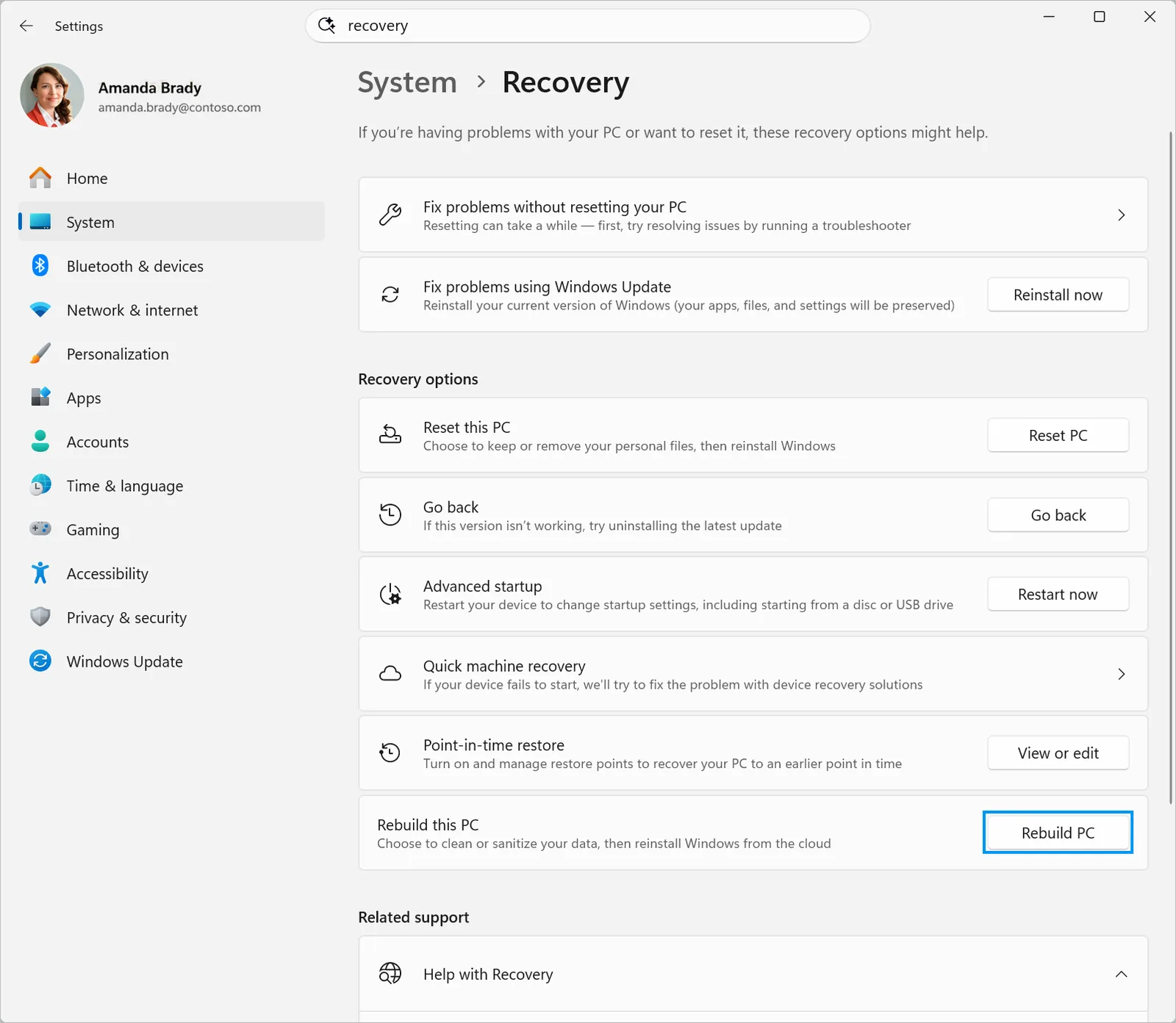
ถ้าเข้า Windows ได้ ไปที่ Settings > System > Recovery แล้วกด Rebuild PC ที่แถว Rebuild this PC เครื่องจะรีสตาร์ตเข้า WinRE
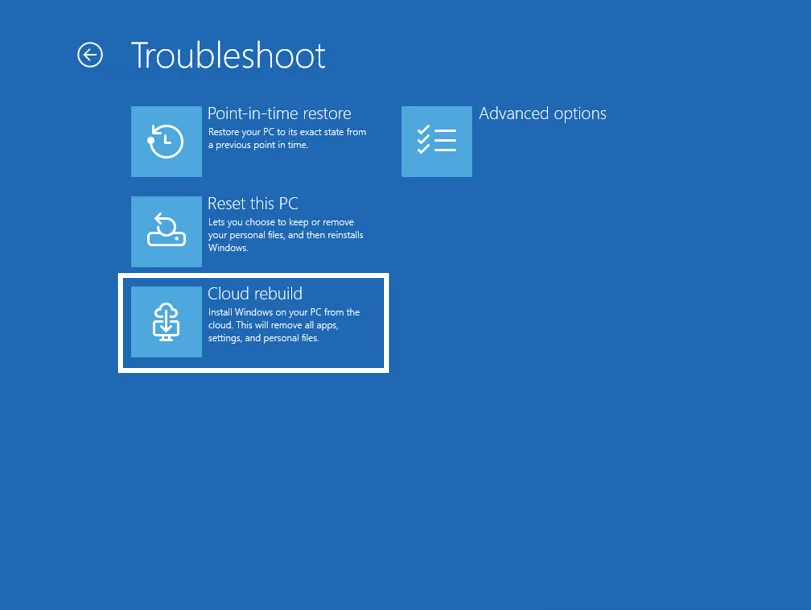
ถ้า Windows เปิดไม่ขึ้น เครื่องจะเข้า WinRE เองหลังบูตล้มเหลวซ้ำ ๆ จากนั้นเลือก Troubleshoot แล้วเลือก Cloud rebuild ส่วนหน้า KB5127936 ระบุเส้นทาง Troubleshoot > Recovery and uninstall > Cloud rebuild ชื่อเมนูจึงอาจต่างกันตามรุ่น
ขั้นตอนที่ 2: เชื่อมต่อเครือข่าย
ถ้าเสียบสาย Ethernet ระบบจะเชื่อมต่อให้เอง ถ้ามีแต่ Wi-Fi ให้เลือกเครือข่ายแบบ WPA-Personal แล้วใส่รหัส จากนั้นรอให้ระบบติดต่อ Windows Update เพื่อหา build เป้าหมายและดาวน์โหลดไดรเวอร์เครือข่าย
ขั้นตอนที่ 3: เลือกวิธีลบไฟล์
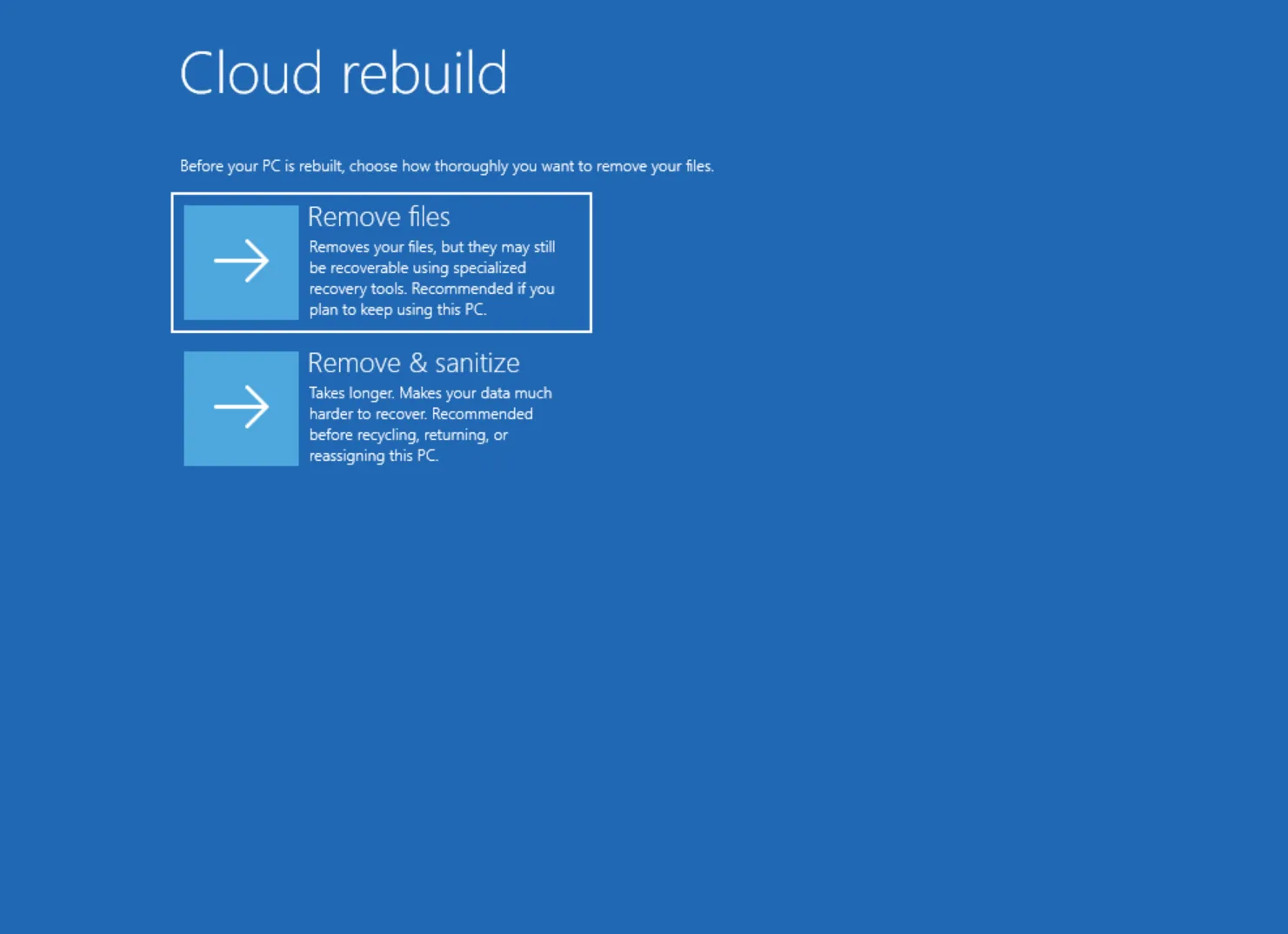
ระบบให้เลือก 2 แบบ ดังนี้
| ตัวเลือก | ใช้เมื่อ | ข้อควรรู้ |
|---|---|---|
| Remove files | จะใช้เครื่องนี้ต่อ | เร็วกว่า แต่ไฟล์อาจกู้คืนได้ด้วยเครื่องมือเฉพาะทาง |
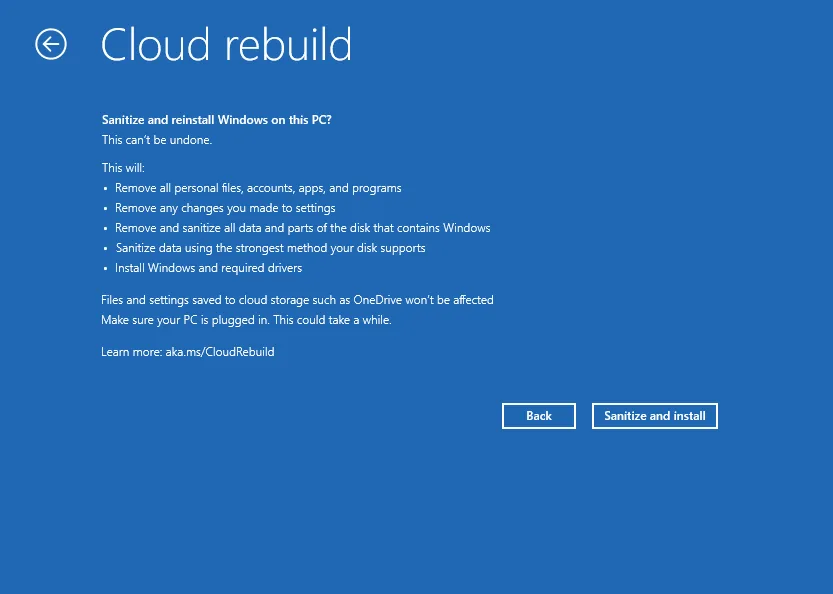
| Remove & sanitize files | จะทิ้ง คืน หรือส่งต่อเครื่อง | ใช้เวลานานกว่า และย้อนกลับไม่ได้ |
ขั้นตอนที่ 4: ตรวจเป้าหมายแล้วยืนยัน
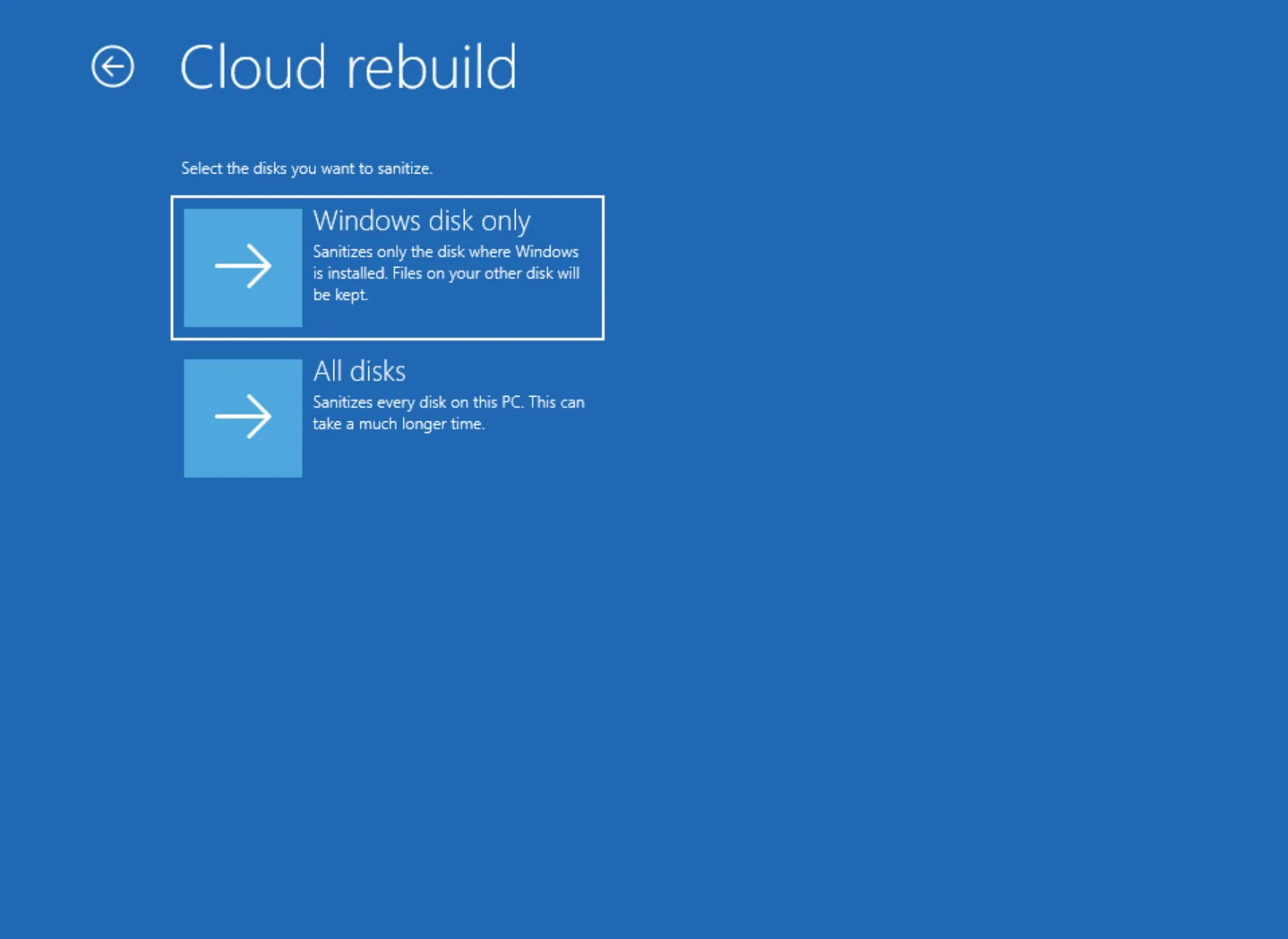
ดู build รุ่น และภาษาที่แสดงบนจอให้ตรงกับที่ต้องการ แล้วกดยืนยันคำเตือนเรื่องข้อมูลสูญหาย ถ้าเลือก sanitize และมีหลายดิสก์ ต้องเลือกว่าจะล้าง Windows disk only หรือ All disks ซึ่งแบบหลังใช้เวลานานกว่ามาก
ขั้นตอนที่ 5: รอให้เสร็จแล้วตั้งค่าเครื่อง
Cloud rebuild Windows 11 จะดาวน์โหลดและติดตั้งเอง อาจรีสตาร์ตหลายครั้ง เมื่อเสร็จจะเข้าหน้าตั้งค่าเริ่มต้น (OOBE) เหมือนเครื่องใหม่ เครื่องที่ลงทะเบียน Windows Autopilot และเข้า Microsoft Entra กับ Intune จะกลับมารับแอปและนโยบายเอง ส่วนไฟล์กลับมาทาง OneDrive หลังลงชื่อเข้าใช้

ข้อจำกัดของ Remove & sanitize ใน Cloud rebuild Windows 11
ตัวเลือกนี้ต้องใช้อัปเดตไม่ใช่ความปลอดภัยของตุลาคม 2026 ขึ้นไป และ Microsoft เขียนชัดว่าผลลัพธ์ขึ้นกับฮาร์ดแวร์ Windows ส่งคำสั่งและรายงานผลที่ดิสก์ตอบกลับ แต่ตรวจสอบเองไม่ได้ว่าดิสก์ทำอะไรจริง
ถ้าเครื่องถูกปลดระวางภายใต้นโยบายหรือข้อกำหนดทางกฎหมาย ควรยืนยันกับผู้ผลิตก่อน หรือใช้เครื่องมือของผู้ผลิต ถ้าล้างไม่สำเร็จ หน้าจอจะมีตัวเลือก Try again, Skip sanitizing และ Copy log ซึ่งเครื่องที่จะส่งคืนหรือส่งต่อห้ามเลือกข้ามขั้นตอนนี้
ถ้าต้องการล้างดิสก์โดยไม่ลง Windows ใหม่ มีคำสั่ง DataSanitization.exe ใน WinRE แต่เครื่องจะบูตไม่ได้จนกว่าจะลง Windows อีกครั้ง
องค์กรสั่ง Cloud rebuild Windows 11 จากระยะไกลอย่างไร
ไอทีตั้งค่าผ่าน Recovery CSP ใต้โหนด ./Device/Vendor/MSFT/Recovery/CloudRebuild ด้วยเครื่องมือบริหารอุปกรณ์ เช่น Microsoft Intune
| โหนด | หน้าที่ |
|---|---|
| EnableLocalRebuild | อนุญาตหรือบล็อกการ rebuild ด้วย build เดิมของเครื่อง |
| EnableCustomRebuild | อนุญาตหรือบล็อกการ rebuild ด้วย build ที่ระบุ |
| Execute | ตั้งค่าและสั่งเริ่มจากระยะไกล |
| Status | อ่านผลล่าสุดเป็น HRESULT เมื่อล้มเหลวก่อนเริ่มล้างดิสก์ |
ถ้าใช้แบบระบุ build ต้องกำหนด BuildBranch, OSVersion, Edition, InstallationType, SystemLanguage และ LCUVersion ให้ครบ ส่วน UnattendXML ใส่หรือไม่ก็ได้ ค่า EnableLocalRebuild เป็น false จะบล็อกทั้งการเริ่มในเครื่องและจากระยะไกล แต่ปุ่มใน WinRE ยังแสดงอยู่และจะขึ้นหน้าข้อผิดพลาด
แก้ปัญหา Cloud rebuild Windows 11 ไม่สำเร็จ
| รหัส | สาเหตุ | วิธีแก้ |
|---|---|---|
| 0x800704C6 | ไม่มีเครือข่าย | ต่อ Ethernet หรือ Wi-Fi แล้วเริ่มใหม่ |
| 0xc1900200 | เครื่องไม่ผ่านสเปกขั้นต่ำ สาเหตุที่พบบ่อยคือ TPM ปิดอยู่ | เปิด TPM ใน UEFI แล้วตรวจด้วย tpm.msc |
| 0xc1900224 | ไม่มีไดรเวอร์ที่จำเป็นบน Windows Update | ติดต่อผู้ผลิต หรือใช้สื่อกู้คืนแทน |
ถ้ายังไม่ผ่าน ให้คัดลอกล็อกจาก X:\$Windows.~BT\Sources\Panther, X:\Windows\Logs\MoSetup และ X:\Windows\Logs\Rebuild ลงไดรฟ์ภายนอกแล้วส่งผ่าน Feedback Hub
สิ่งที่องค์กรไทยควรทำ
- ทดสอบ Cloud rebuild Windows 11 กับเครื่องจริงหลายรุ่นก่อนใส่ในขั้นตอน Helpdesk โดยเฉพาะเครื่องที่ไดรเวอร์เครือข่ายใน WinRE อาจไม่ครบ
- ตัดสินใจว่าจะให้ผู้ใช้เริ่มเองหรือไม่ เพราะเครื่องที่ไม่ได้อยู่ในการจัดการเริ่มได้โดยไม่ต้องตั้งค่า ส่วนเครื่ององค์กรควรกำหนดผ่าน Recovery CSP
- ย้ายไฟล์งานขึ้นคลาวด์ก่อน ถ้าผู้ใช้ยังเก็บงานไว้ในเครื่อง การ rebuild จะทำให้ข้อมูลหาย
- จัดการการปลดระวางเครื่องให้มีหลักฐาน เก็บล็อกการล้างดิสก์ และยืนยันกับผู้ผลิต โดยเฉพาะเครื่องที่มีข้อมูลส่วนบุคคลตาม PDPA
- เก็บ USB สำรองไว้ Cloud rebuild Windows 11 ต้องใช้อินเทอร์เน็ตและไดรเวอร์บน Windows Update จึงยังควรมีสื่อกู้คืนสำรอง
อ่านรายการอื่นในอัปเดต KB5127936 และแนวทางฝั่งเซิร์ฟเวอร์ใน Quick Machine Recovery บน Windows Server 2025 หรือดูข่าวอื่นที่หมวดซอฟต์แวร์
ภาพบันทึก

คำถามที่พบบ่อย
Cloud rebuild Windows 11 ต่างจาก Reset this PC อย่างไร?
Cloud rebuild Windows 11 ดาวน์โหลดทั้งภาพ Windows และไดรเวอร์จาก Windows Update และไม่ต้องอาศัยความสมบูรณ์ของระบบเดิม ส่วน Reset this PC เหมาะกับปัญหาที่ยังแก้ไม่ตก และเลือกเก็บไฟล์ผู้ใช้ไว้ได้ Cloud rebuild จะลบไฟล์ในเครื่องทั้งหมด จึงควรใช้เมื่อระบบเสียหนักหรือต้องการเริ่มใหม่จริง
Cloud rebuild Windows 11 ลบไฟล์ในเครื่องหรือไม่?
ลบ Cloud rebuild ฟอร์แมตดิสก์ระบบ และลบไฟล์ บัญชี แอป และการตั้งค่าที่อยู่ในเครื่องทั้งหมด ไม่มีตัวเลือกเก็บไฟล์ไว้ ข้อมูลบนบริการคลาวด์อย่าง OneDrive ไม่ได้รับผล ควรสำรองไฟล์ก่อนเริ่มทุกครั้ง
ทำไมไม่เห็นปุ่ม Rebuild PC ใน Windows 11?
Cloud rebuild อยู่ในกลุ่มฟีเจอร์ที่ทยอยเปิดของ KB5127936 จึงอาจยังไม่ขึ้นในทุกเครื่องแม้ติดตั้งอัปเดตแล้ว นอกจากนี้เครื่องในองค์กรอาจถูกไอทีปิดไว้ผ่าน Recovery CSP และเครื่องต้องมี Windows Recovery Environment ที่ใช้งานได้ ตรวจได้ด้วยคำสั่ง reagentc /info
Cloud rebuild ใช้ Wi-Fi ได้ไหม?
ได้ แต่สาย Ethernet ง่ายที่สุดเพราะเชื่อมต่อเองอัตโนมัติ เอกสารของ Microsoft ระบุว่าใช้ Wi-Fi แบบ WPA-Personal ได้ และ KB5127936 เริ่มให้ WinRE ใช้โปรไฟล์ Wi-Fi ที่บันทึกใน Windows ซ้ำได้ ถ้าไม่มีอินเทอร์เน็ต Cloud rebuild จะหยุดด้วยรหัส 0x800704C6
แหล่งอ้างอิง
- Cloud rebuild — Microsoft Learn
- October 28, 2026 — KB5127936 (OS Builds 26300.9818 and 26200.9818) Preview — Microsoft Support
- Windows device recovery in 2026: A guide for IT pros — Windows IT Pro Blog
บุคคล องค์กร และสถานที่ในข่าวนี้
เลือกชื่อเพื่ออ่านข่าวทั้งหมดที่กล่าวถึง ตัวเลขคือจำนวนข่าว
- องค์กรและบริษัท
- Microsoft170
- ผลิตภัณฑ์และเทคโนโลยี
- Windows 1131Windows91Windows 11 26H25Microsoft Intune5OneDrive15Windows 3656Microsoft Entra22
- กฎหมายและมาตรฐาน
- PDPA165
พบข้อมูลคลาดเคลื่อน? แจ้งกองบรรณาธิการ