
Connectivity Assist iOS 27 หรือผู้ช่วยการเชื่อมต่อ ใช้เน็ตมือถือเสริมเมื่อ Wi-Fi ช้า อยู่ในเมนู Wi-Fi แทน Wi-Fi Assist เปิดปิดทั้งเครื่องหรือรายเครือข่ายได้
โดย กองบรรณาธิการ THAI DATA อ่าน 4 นาที
สรุปประเด็นสำคัญ
- Connectivity Assist iOS 27 ใช้ข้อมูลเซลลูลาร์ช่วยเมื่อ Wi-Fi ช้าหรือใช้ไม่ได้ ในหน้าภาษาไทยของ Apple ชื่อ ผู้ช่วยการเชื่อมต่อ เอกสารเผยแพร่ 17 กันยายน 2569
- ฟีเจอร์นี้อยู่ใน การตั้งค่า > Wi-Fi และมาแทน Wi-Fi Assist (ช่วยเหลือ Wi-Fi) ที่เคยอยู่ในเมนูเซลลูลาร์
- ถ้าเปิด Wi-Fi Assist ไว้ก่อนอัปเดต ผู้ช่วยการเชื่อมต่อจะเปิดให้อัตโนมัติ ถ้าปิดไว้ต้องเปิดเอง และปิดเฉพาะ 1 เครือข่ายได้
- ฟีเจอร์ไม่ทำงาน 3 กรณี คือโรมมิ่งต่างประเทศ โหมดประหยัดข้อมูลเซลลูลาร์ และแอปบริษัทอื่นบางแอปที่สตรีมเสียงหรือวิดีโอ
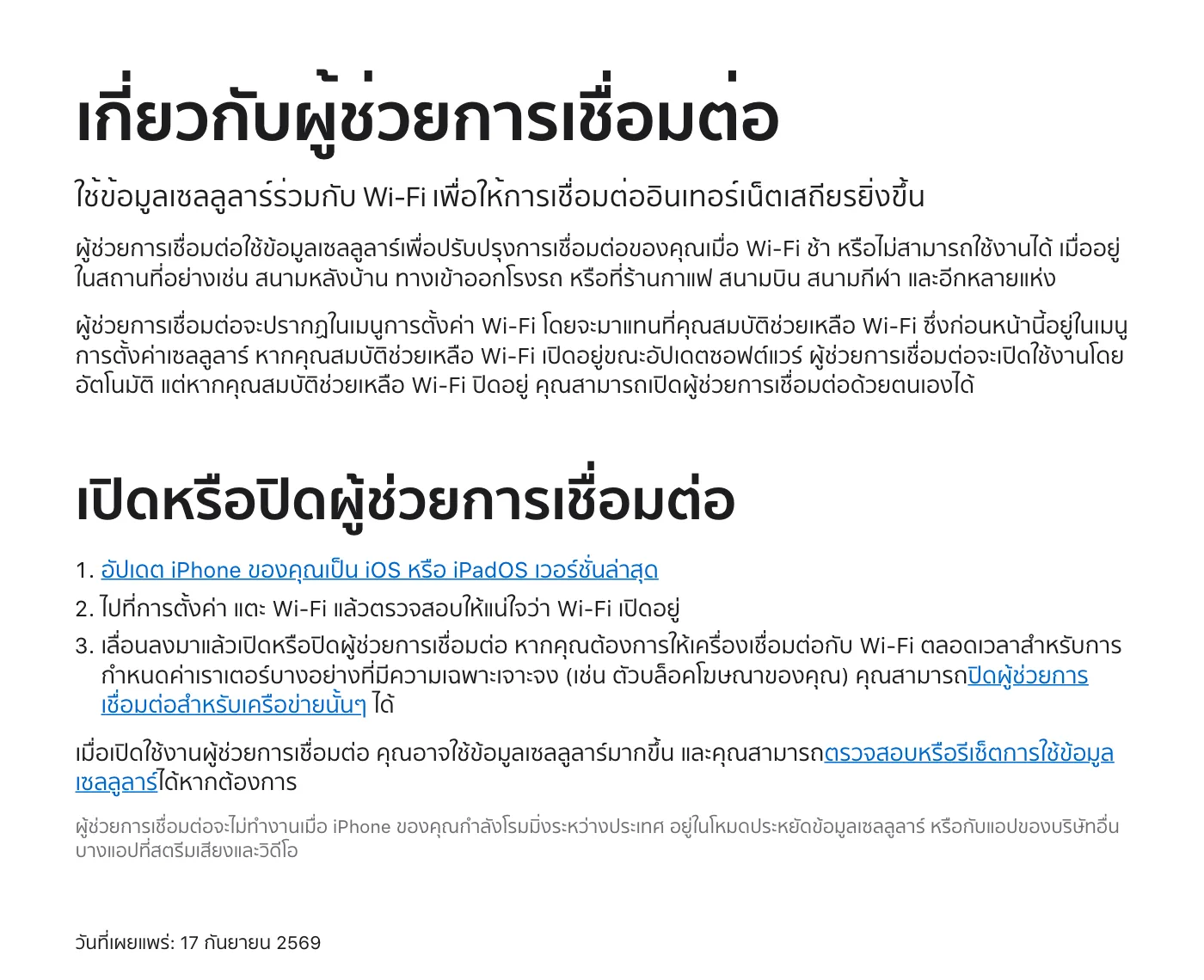
Connectivity Assist iOS 27 คือฟีเจอร์ที่ให้ iPhone ใช้ข้อมูลเซลลูลาร์ช่วยเมื่อ Wi-Fi ช้าหรือใช้งานไม่ได้ ในเมนูภาษาไทยชื่อ "ผู้ช่วยการเชื่อมต่อ" อยู่ในการตั้งค่า Wi-Fi และมาแทน Wi-Fi Assist ที่เคยอยู่ในเมนูเซลลูลาร์ ตามเอกสารสนับสนุนของ Apple ฉบับภาษาไทยที่เผยแพร่ 17 กันยายน 2569
ฟีเจอร์นี้กลับมาเป็นที่พูดถึงในสัปดาห์นี้ หลังสื่อเทคโนโลยีหลายแห่งเขียนถึงวิธีใช้ แต่ข้อมูลทางการมีอยู่ในเอกสาร "About Connectivity Assist" ของ Apple ตั้งแต่ 14 กันยายน 2026 บทความนี้สรุปจากเอกสารของ Apple ทั้งฉบับภาษาอังกฤษและภาษาไทย
Connectivity Assist iOS 27 ทำงานอย่างไร
Apple อธิบายว่าผู้ช่วยการเชื่อมต่อใช้ข้อมูลเซลลูลาร์เพื่อปรับการเชื่อมต่อให้ดีขึ้นเมื่อ Wi-Fi ช้าหรือใช้ไม่ได้ ตัวอย่างที่ Apple ยกคือหลังบ้าน ทางเข้าโรงรถ ร้านกาแฟ สนามบิน และสนามกีฬา ซึ่งเป็นจุดที่ iPhone มักยังเกาะ Wi-Fi สัญญาณอ่อนอยู่ทั้งที่แทบใช้งานไม่ได้
เอกสารภาษาอังกฤษของ Apple ใช้คำว่า "use cellular data in addition to Wi-Fi" หรือใช้เซลลูลาร์ร่วมกับ Wi-Fi ไม่ได้บอกว่าเครื่องตัด Wi-Fi ทิ้ง และ Apple ไม่ได้ระบุเกณฑ์ว่า Wi-Fi ต้องช้าแค่ไหนฟีเจอร์จึงเริ่มทำงาน
Connectivity Assist iOS 27 ต่างจาก Wi-Fi Assist เดิมอย่างไร
| ประเด็น | Wi-Fi Assist (เดิม) | Connectivity Assist iOS 27 |
|---|---|---|
| ชื่อในเอกสารภาษาไทยของ Apple | ช่วยเหลือ Wi-Fi | ผู้ช่วยการเชื่อมต่อ |
| ตำแหน่งในการตั้งค่า | เมนูเซลลูลาร์ | เมนู Wi-Fi |
| ปิดเฉพาะบางเครือข่าย | เอกสาร Apple ฉบับนี้ไม่ได้กล่าวถึง | ได้ ผ่านการตั้งค่าของเครือข่ายนั้น |
Apple เขียนไว้ชัดว่าผู้ช่วยการเชื่อมต่อ "มาแทนที่" Wi-Fi Assist ผู้ใช้ที่เคยปิด Wi-Fi Assist ไว้เพราะกลัวเปลืองเน็ต จะยังเห็นผู้ช่วยการเชื่อมต่อปิดอยู่หลังอัปเดต ส่วนคนที่เปิดไว้จะได้ฟีเจอร์ใหม่ที่เปิดอยู่แล้วโดยไม่ต้องทำอะไร
วิธีเปิดหรือปิด Connectivity Assist iOS 27 บน iPhone
ขั้นตอนที่ 1: อัปเดต iPhone
Apple ให้อัปเดต iPhone เป็น iOS หรือ iPadOS เวอร์ชันล่าสุดก่อน คู่มือ iPhone ของ Apple ที่อธิบายตัวเลือกนี้เป็นฉบับสำหรับ iOS 27 ส่วนฟีเจอร์อื่นของรุ่นย่อยล่าสุดดูได้ที่ iOS 27.2 มีอะไรใหม่
ขั้นตอนที่ 2: เปิดเมนู Wi-Fi
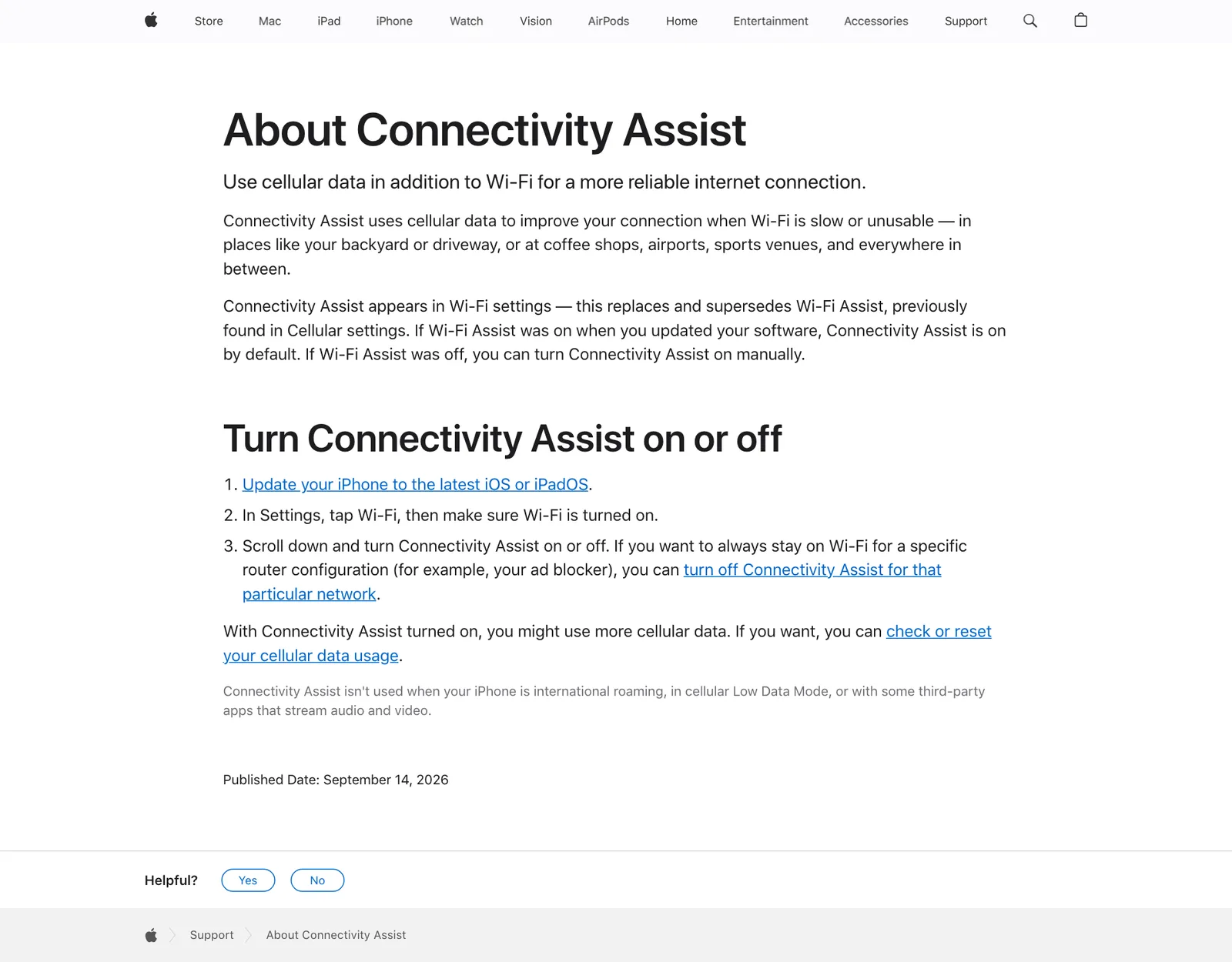
ไปที่การตั้งค่า แตะ Wi-Fi แล้วตรวจว่า Wi-Fi เปิดอยู่ Apple ระบุว่าสวิตช์ของฟีเจอร์นี้อยู่ในหน้านี้ ไม่ใช่ในเมนูเซลลูลาร์แบบเดิม
ขั้นตอนที่ 3: เลื่อนลงไปที่ผู้ช่วยการเชื่อมต่อ
เลื่อนลงไปด้านล่างของหน้า Wi-Fi แล้วเปิดหรือปิดผู้ช่วยการเชื่อมต่อ ซึ่งก็คือ Connectivity Assist iOS 27 ในเมนูภาษาอังกฤษ การตั้งค่านี้มีผลกับทุกเครือข่าย
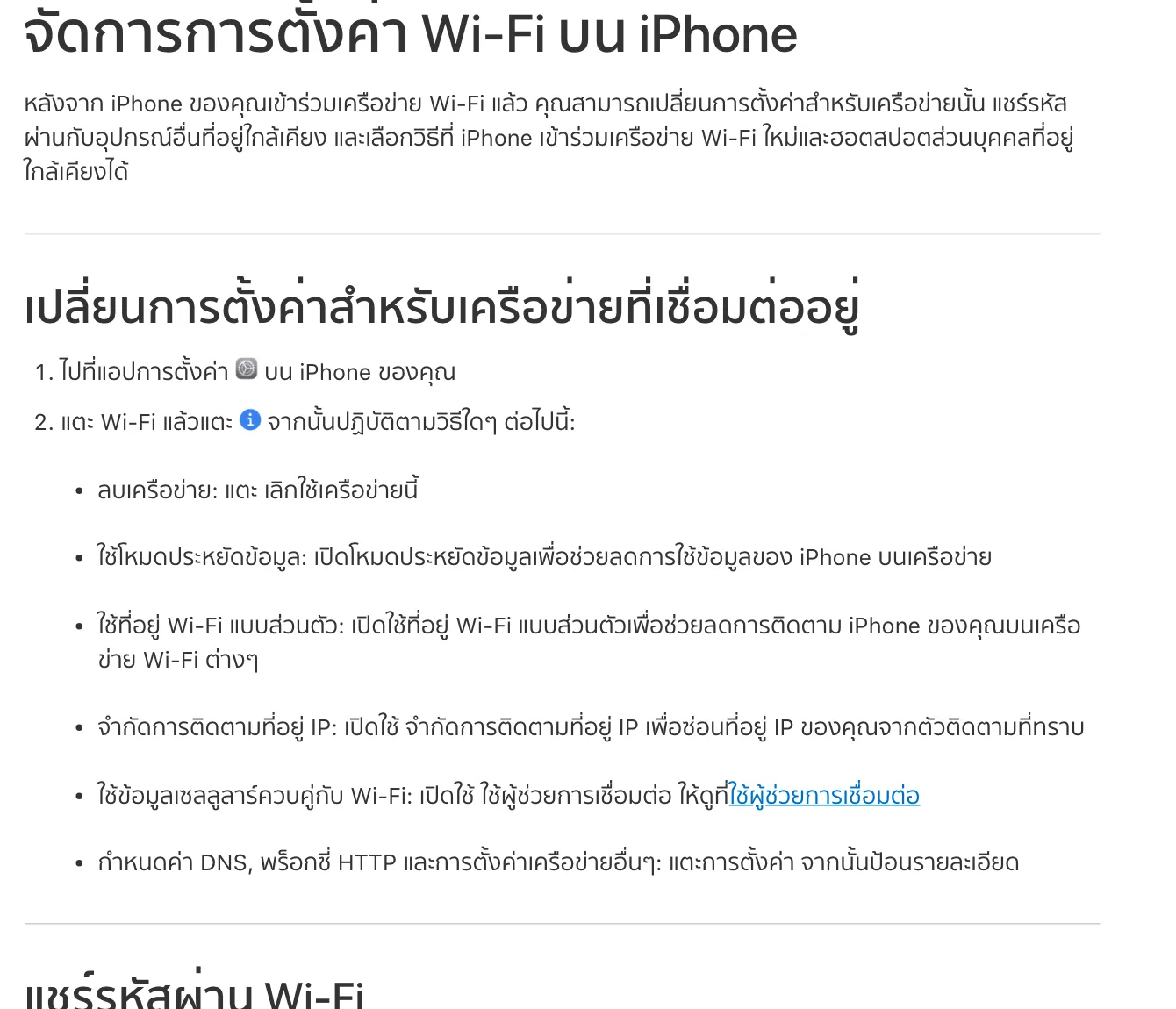
ขั้นตอนที่ 4: ปิดเฉพาะเครือข่ายที่ต้องอยู่บน Wi-Fi ตลอด
คู่มือ iPhone ของ Apple บอกว่าในหน้า Wi-Fi ให้แตะไอคอน i สีน้ำเงินข้างชื่อเครือข่ายที่เชื่อมต่ออยู่เพื่อเปิดการตั้งค่าของเครือข่ายนั้น แล้วเปิดหรือปิดตัวเลือก "ใช้ผู้ช่วยการเชื่อมต่อ" Apple ยกตัวอย่างเครือข่ายที่มีการตั้งค่าเราเตอร์เฉพาะ เช่น ตัวบล็อกโฆษณา ซึ่งผู้ใช้อยากให้ iPhone อยู่บน Wi-Fi นั้นตลอด
เมื่อไรผู้ช่วยการเชื่อมต่อไม่ทำงาน และเรื่องค่าเน็ต
Apple ระบุว่า Connectivity Assist iOS 27 จะไม่ทำงานในสามกรณี
- iPhone กำลังโรมมิ่งต่างประเทศ
- iPhone อยู่ในโหมดประหยัดข้อมูลเซลลูลาร์ (Low Data Mode)
- ใช้แอปของบริษัทอื่นบางแอปที่สตรีมเสียงและวิดีโอ ซึ่ง Apple ไม่ได้บอกว่าเป็นแอปใด
เอกสารเดียวกันเตือนว่าเมื่อเปิดฟีเจอร์นี้ ผู้ใช้อาจใช้ข้อมูลเซลลูลาร์มากขึ้น และชี้ไปที่เอกสาร "ตรวจสอบหรือรีเซ็ตการใช้ข้อมูลเซลลูลาร์" ให้ดูปริมาณที่ใช้ในการตั้งค่าเซลลูลาร์ ผู้ที่ใช้แพ็กเกจเน็ตแบบจำกัดปริมาณจึงควรดูตัวเลขนี้หลังเปิดฟีเจอร์ไปสักระยะ
สิ่งที่องค์กรไทยควรทำ
- แจ้งพนักงานว่า Connectivity Assist iOS 27 อยู่คนละที่กับของเดิม คนที่เคยหา Wi-Fi Assist ในเมนูเซลลูลาร์จะไม่เจออีกแล้ว ให้ดูในเมนู Wi-Fi ภายใต้ชื่อผู้ช่วยการเชื่อมต่อแทน
- ตัดสินใจเรื่องเครือข่ายภายใน ถ้าองค์กรใช้ Wi-Fi ที่ต้องผ่านตัวกรองหรือระบบความปลอดภัยของบริษัท ควรให้พนักงานปิดผู้ช่วยการเชื่อมต่อเฉพาะเครือข่ายนั้น เพื่อไม่ให้ข้อมูลบางส่วนวิ่งออกทางเน็ตมือถือแทน
- ดูค่าใช้จ่ายซิมองค์กร เครื่องที่ใช้ซิมของบริษัทแบบจำกัดปริมาณอาจใช้ข้อมูลเซลลูลาร์มากขึ้นตามที่ Apple เตือน ควรเทียบการใช้งานก่อนและหลังอัปเดต
- เดินทางต่างประเทศไม่ต้องกังวลเรื่องนี้ ฟีเจอร์ไม่ทำงานระหว่างโรมมิ่งต่างประเทศตามที่ Apple ระบุ
บริการของ THAI DATA CLOUD ที่เกี่ยวข้อง
การเปลี่ยนเมนูเล็ก ๆ อย่างการย้าย Wi-Fi Assist มาเป็นผู้ช่วยการเชื่อมต่อ มักกลายเป็นคำถามซ้ำ ๆ จากพนักงานหลังอัปเดตระบบ IT Support ของ THAI DATA CLOUD รับดูแลผู้ใช้ เครื่องพนักงาน และเครือข่ายขององค์กร แจ้งปัญหาผ่าน Ticket ที่ตรวจสอบได้ และทีมไทยตอบภายใน 6 ชั่วโมงตลอด 24x7 (THAI DATA CLOUD เป็นผู้ดำเนินงานเว็บไซต์นี้)
ติดตามข่าวระบบปฏิบัติการและซอฟต์แวร์อื่น ๆ ได้ที่หมวดซอฟต์แวร์
คำถามที่พบบ่อย
Connectivity Assist iOS 27 คืออะไร?
Connectivity Assist iOS 27 คือฟีเจอร์ที่ให้ iPhone ใช้ข้อมูลเซลลูลาร์ช่วยเมื่อ Wi-Fi ช้าหรือใช้ไม่ได้ เช่น ตอนอยู่ไกลเราเตอร์ ร้านกาแฟ หรือสนามบิน ในเมนูภาษาไทยของ iPhone ฟีเจอร์นี้ชื่อ ผู้ช่วยการเชื่อมต่อ
ผู้ช่วยการเชื่อมต่อบน iPhone อยู่ตรงไหน?
ไปที่การตั้งค่า แตะ Wi-Fi ให้แน่ใจว่า Wi-Fi เปิดอยู่ แล้วเลื่อนลงไปจะเจอสวิตช์ผู้ช่วยการเชื่อมต่อ Connectivity Assist iOS 27 ไม่ได้อยู่ในเมนูเซลลูลาร์แบบ Wi-Fi Assist เดิมแล้ว
เปิด Connectivity Assist แล้วเปลืองเน็ตมือถือไหม?
อาจเปลืองขึ้น Apple ระบุว่าเมื่อเปิด Connectivity Assist iOS 27 หรือผู้ช่วยการเชื่อมต่อ ผู้ใช้อาจใช้ข้อมูลเซลลูลาร์มากขึ้น ผู้ที่ใช้แพ็กเกจจำกัดปริมาณควรดูการใช้ข้อมูลเซลลูลาร์ในการตั้งค่าหรือแอปของผู้ให้บริการเป็นระยะ
ปิดผู้ช่วยการเชื่อมต่อเฉพาะ Wi-Fi บางเครือข่ายได้ไหม?
ได้ ในการตั้งค่า Wi-Fi ให้แตะไอคอน i สีน้ำเงินข้างชื่อเครือข่ายที่เชื่อมต่ออยู่เพื่อเปิดการตั้งค่าของเครือข่ายนั้น แล้วปิดตัวเลือกใช้ผู้ช่วยการเชื่อมต่อ Apple แนะนำสำหรับเครือข่ายที่ต้องการให้ iPhone อยู่บน Wi-Fi ตลอด เช่น เครือข่ายที่ใช้ตัวบล็อกโฆษณาบนเราเตอร์
แหล่งอ้างอิง
- About Connectivity Assist — Apple Support
- เกี่ยวกับผู้ช่วยการเชื่อมต่อ — Apple การสนับสนุน
- จัดการการตั้งค่า Wi-Fi บน iPhone — Apple การสนับสนุน
- ตรวจสอบหรือรีเซ็ตการใช้ข้อมูลเซลลูลาร์ — Apple การสนับสนุน
บุคคล องค์กร และสถานที่ในข่าวนี้
เลือกชื่อเพื่ออ่านข่าวทั้งหมดที่กล่าวถึง ตัวเลขคือจำนวนข่าว
พบข้อมูลคลาดเคลื่อน? แจ้งกองบรรณาธิการ