
วิธีตั้งค่า Linux Cloud Server ใหม่ให้ปลอดภัยตั้งแต่วันแรก บน Ubuntu 26.04 LTS
คู่มือตั้งค่า Linux Cloud Server บน Ubuntu 26.04 LTS ให้ปลอดภัย 9 ขั้น ทั้งผู้ใช้ sudo, SSH key, ปิดรหัสผ่านและ root, ufw, อัปเดตอัตโนมัติ, เวลา, backup และ log
โดย กองบรรณาธิการ THAI DATA อ่าน 10 นาที
สรุปประเด็นสำคัญ
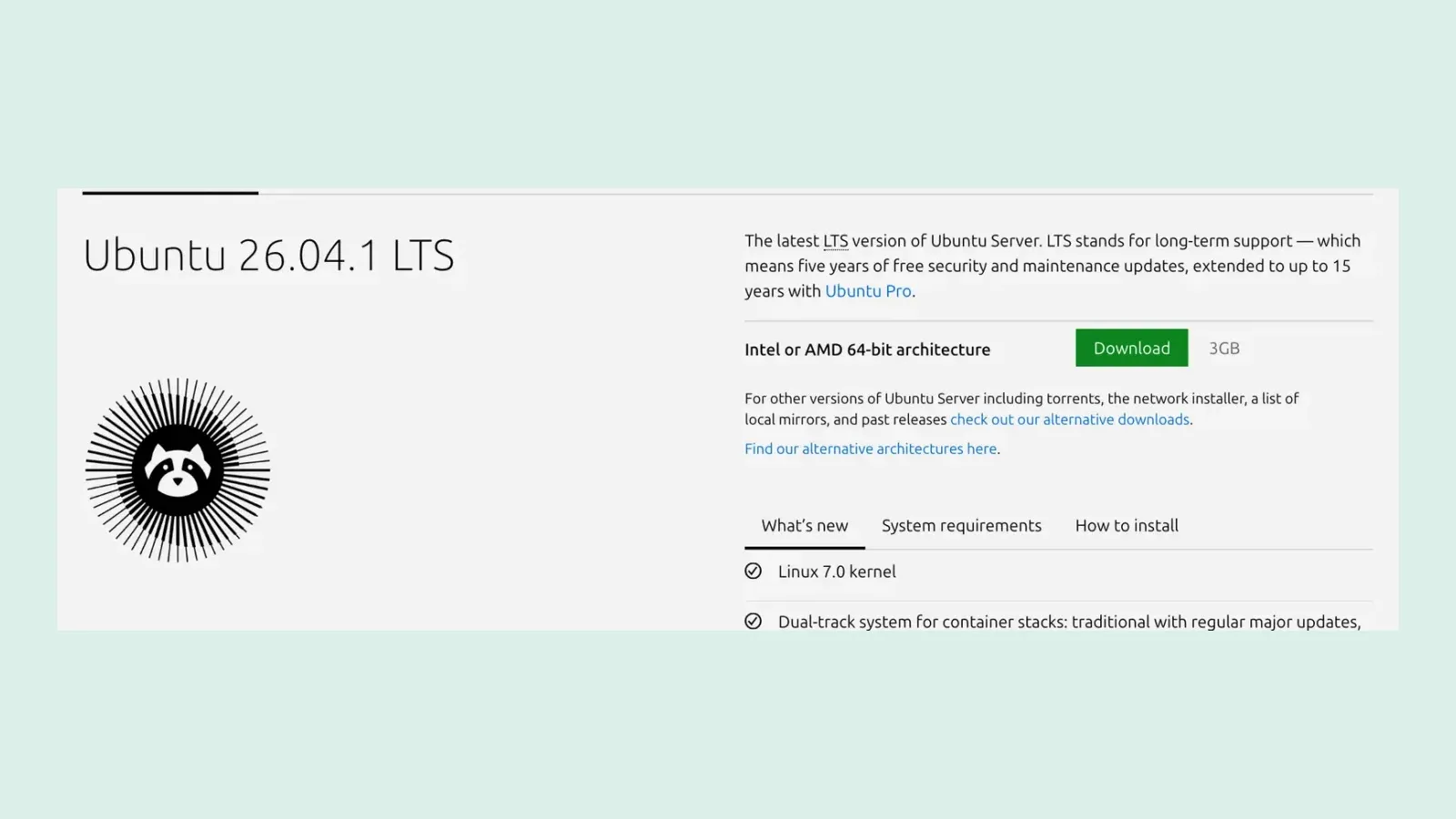
- ขั้นตอนตรวจกับ Ubuntu 26.04.1 LTS รุ่น LTS ล่าสุดที่ ubuntu.com ระบุว่าได้อัปเดตความปลอดภัยและบำรุงรักษาฟรี 5 ปี ขยายได้ถึง 15 ปีด้วย Ubuntu Pro
- ปิดการเข้า Linux Cloud Server ด้วยรหัสผ่านและบัญชี root ด้วย
PasswordAuthentication noและPermitRootLogin noแล้วตรวจด้วยsudo sshd -tก่อนรีสตาร์ตทุกครั้ง - ufw ปิดอยู่เป็นค่าเริ่มต้น ต้อง
sudo ufw allow 22ก่อนsudo ufw enableเพราะการเปิด firewall อาจตัด SSH เดิม ส่วนufw limitปฏิเสธ IP ที่เปิดการเชื่อมต่อ 6 ครั้งขึ้นไปใน 30 วินาที - unattended-upgrades ติดตั้งมาและติดตั้งอัปเดตความปลอดภัยวันละ 1 ครั้ง ส่วนเวลาใช้ chrony แบบ NTS ซึ่งต้องออกพอร์ต 4460/tcp และ 123/udp ได้
Linux Cloud Server ที่เพิ่งสร้างเสร็จควรตั้งค่าความปลอดภัยพื้นฐานก่อนติดตั้งงานใด ๆ คู่มือนี้พาทำ 9 ขั้นบน Ubuntu 26.04 LTS ตั้งแต่อัปเดตแพ็กเกจ สร้างผู้ใช้ sudo ใช้ SSH key ปิดการเข้าด้วยรหัสผ่านและ root เปิด firewall ด้วย ufw ตรวจอัปเดตอัตโนมัติ ตั้งเวลา ทำ backup ไปจนถึงดู log ใช้ได้ไม่ว่าเครื่องจะอยู่กับผู้ให้บริการคลาวด์รายใด
คำสั่งทั้งหมดตรวจกับเอกสาร Ubuntu Server และ man page ของ Ubuntu 26.04 (ชื่อรหัส resolute) ณ ตุลาคม 2026 หน้า download ของ ubuntu.com ระบุว่า Ubuntu 26.04.1 LTS คือรุ่น LTS ล่าสุด ได้อัปเดตความปลอดภัยและบำรุงรักษาฟรี 5 ปี ขยายได้ถึง 15 ปีด้วย Ubuntu Pro ส่วน Ubuntu 26.10 ที่เพิ่งออก ไม่ใช่รุ่น LTS
ก่อนตั้งค่า Linux Cloud Server ต้องเตรียมอะไร
- เครื่องที่ติดตั้ง Ubuntu 26.04 LTS พร้อม IP และชื่อผู้ใช้เริ่มต้นที่ผู้ให้บริการกำหนด
- คอมพิวเตอร์ที่มี OpenSSH client (บน Ubuntu ติดตั้งด้วย
sudo apt install openssh-client) - ช่องทางเข้าเครื่องที่ไม่ผ่าน SSH เช่น console บนหน้าเว็บของผู้ให้บริการ (ถ้ามี) เผื่อพลาดจนเข้าไม่ได้
- เปิดหน้าต่าง SSH ค้างไว้ 1 หน้าต่างตลอดการแก้ SSH และ firewall เอกสาร Ubuntu เตือนว่าถ้า SSH เป็นทางเข้าเดียวแล้วตั้งค่าผิด อาจถูกล็อกออกหลังรีสตาร์ต
- ทำ snapshot ของเครื่องก่อนเริ่ม ถ้าผู้ให้บริการมีให้
| ขั้นตอน | สิ่งที่ทำ | ตรวจผลด้วย |
|---|---|---|
| 1 | อัปเดตแพ็กเกจ | sudo apt update && sudo apt upgrade |
| 2 | สร้างผู้ใช้ sudo | ล็อกอินด้วยผู้ใช้ใหม่แล้วใช้ sudo ได้ |
| 3 | ใช้ SSH key | เข้าเครื่องได้โดยไม่ถูกถามรหัสผ่าน |
| 4 | ปิดรหัสผ่านและ root login | sudo sshd -t และ sudo sshd -T |
| 5 | เปิด ufw | sudo ufw status verbose |
| 6 | อัปเดตอัตโนมัติ | sudo unattended-upgrade -v --dry-run |
| 7 | เวลาและเขตเวลา | timedatectl status |
| 8 | snapshot และ backup | ทดลองกู้คืนจริง |
| 9 | ดู log | sudo journalctl -u ssh.service --since today |
ขั้นตอนที่ 1: อัปเดต Linux Cloud Server ให้เป็นปัจจุบัน
ล็อกอินเข้า Linux Cloud Server ด้วยบัญชีที่ผู้ให้บริการให้มา แล้วอัปเดตแพ็กเกจทั้งหมดก่อนทำอย่างอื่น เอกสาร Security suggestions ของ Ubuntu แนะนำให้รันคำสั่งนี้เป็นประจำ
sudo apt update && sudo apt upgrade
ถ้ามีไฟล์ /var/run/reboot-required ซึ่งเป็นไฟล์ที่ unattended-upgrades ใช้ตัดสินว่าต้องรีสตาร์ต ให้รีสตาร์ตก่อนทำขั้นต่อไป เอกสารเดียวกันแนะนำให้ลบแพ็กเกจที่ไม่ใช้เพื่อลดช่องทางโจมตี และเลี่ยง repository ของบุคคลที่สามถ้าไม่จำเป็น
ขั้นตอนที่ 2: สร้างผู้ใช้ sudo บน Linux Cloud Server แทนการใช้ root
Ubuntu ปิดบัญชี root เป็นค่าเริ่มต้น โดยให้ hash รหัสผ่านที่ไม่ตรงกับค่าใดเลย และให้ผู้ดูแลใช้ sudo ยกสิทธิ์ชั่วคราวด้วยรหัสผ่านของตัวเอง ซึ่งตรวจย้อนได้ว่าใครทำอะไร ถ้าผู้ให้บริการให้เข้าด้วย root หรือผู้ใช้เริ่มต้นที่ใช้ร่วมกัน ให้สร้างผู้ใช้ของตัวเองแล้วเพิ่มเข้ากลุ่ม sudo
sudo adduser username
sudo adduser username sudo
เปลี่ยน username เป็นชื่อจริง คำสั่งแรกจะถามรหัสผ่านและข้อมูลผู้ใช้ รหัสผ่านนี้ยังใช้กับ sudo จึงควรตั้งให้ยาวและไม่ซ้ำ ตั้งแต่ Ubuntu 25.10 คำสั่ง sudo มาจากแพ็กเกจ sudo-rs ส่วน sudo.ws ยังมีให้ใน 26.04 LTS และ home directory ของผู้ใช้ใหม่ถูกสร้างด้วยสิทธิ์ 0750 ให้เข้าถึงได้เฉพาะเจ้าของและกลุ่ม (User management)
ขั้นตอนที่ 3: ใช้ SSH key เข้า Linux Cloud Server แทนรหัสผ่าน
ทำบนคอมพิวเตอร์ของตัวเอง ไม่ใช่บน Linux Cloud Server โดย Ubuntu แนะนำอัลกอริทึม ed25519 เพราะกุญแจสั้นและใช้การคำนวณน้อย (ถ้าจำเป็นต้องใช้ RSA ให้ใช้ -t rsa -b 4096)
ssh-keygen -t ed25519
ssh-copy-id username@target_machine
ระหว่างสร้างกุญแจ ระบบจะถาม passphrase ควรตั้งไว้ เพื่อให้ private key ที่หลุดไปถูกนำไปใช้ทันทีไม่ได้ public key อยู่ที่ ~/.ssh/id_ed25519.pub ส่วน ~/.ssh/id_ed25519 คือ private key ห้ามส่งให้ใคร ถ้าใส่ public key ไว้ตอนสร้างเครื่องแล้ว ข้าม ssh-copy-id ได้
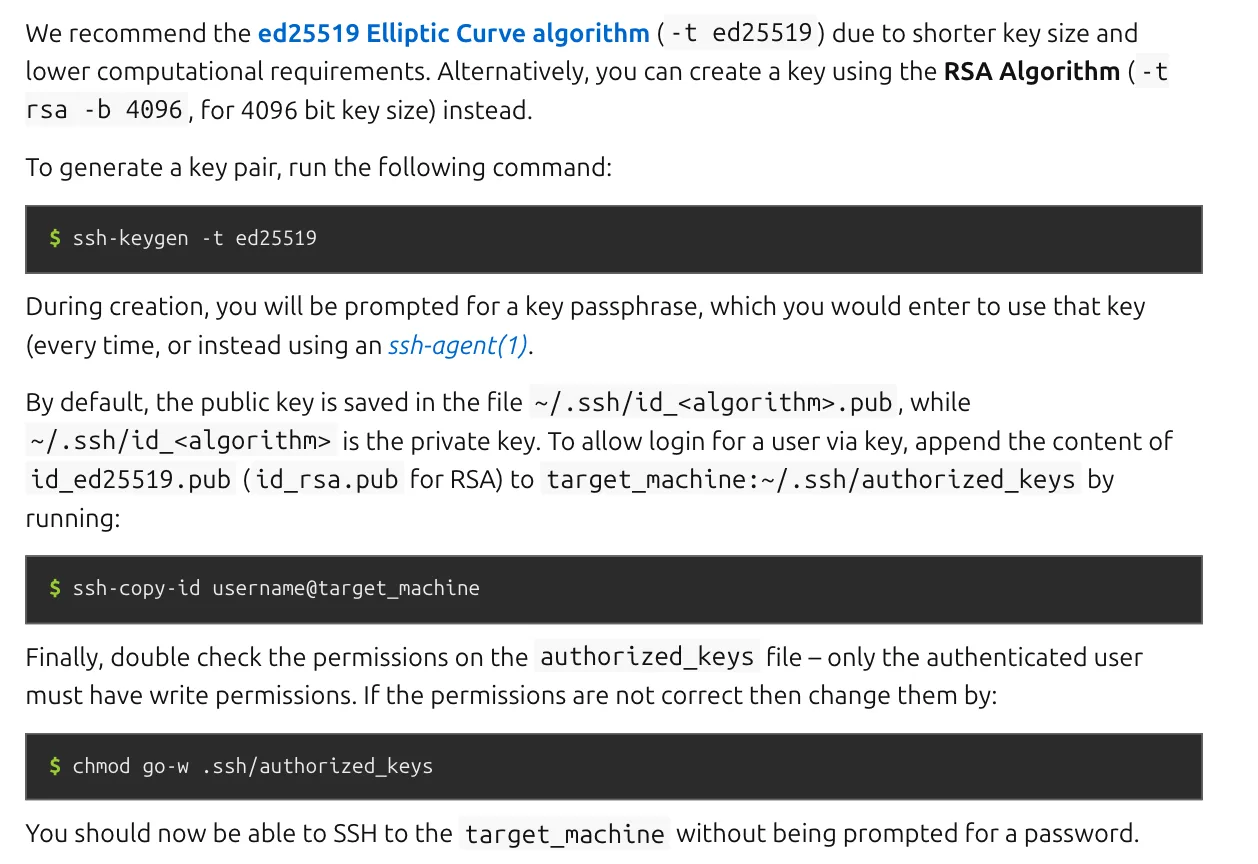
บนเซิร์ฟเวอร์ ให้ตรวจว่าไฟล์ authorized_keys เขียนได้เฉพาะเจ้าของ ถ้าไม่ใช่ให้แก้ด้วย chmod go-w .ssh/authorized_keys จากนั้นเปิด terminal ใหม่แล้วลอง ssh username@target_machine ต้องเข้าได้โดยไม่ถูกถามรหัสผ่านของบัญชี (การถาม passphrase ของกุญแจถือว่าปกติ) ถ้ายังถูกถามรหัสผ่าน อย่าเพิ่งทำขั้นที่ 4
ขั้นตอนที่ 4: ปิดการเข้า Linux Cloud Server ด้วยรหัสผ่านและ root
ค่าของ OpenSSH server (sshd) อยู่ใน /etc/ssh/sshd_config และไฟล์ย่อยใน /etc/ssh/sshd_config.d/ Ubuntu ใส่บรรทัด Include /etc/ssh/sshd_config.d/*.conf ไว้บนสุด man page sshd_config(5) ระบุว่า sshd ใช้ค่าแรกที่อ่านได้ และไฟล์ที่ Include จะถูกอ่านเรียงตามตัวอักษร ค่าในไฟล์ย่อยจึงชนะไฟล์หลัก ถ้ามีไฟล์ย่อยอื่นตั้งค่าเดียวกันไว้ก่อน ค่านั้นจะชนะ จึงควรตั้งชื่อไฟล์ของเราให้ขึ้นต้นด้วย 00-
- สำรองไฟล์เดิมและกันไม่ให้แก้ทับ
sudo cp /etc/ssh/sshd_config /etc/ssh/sshd_config.original
sudo chmod a-w /etc/ssh/sshd_config.original
- สร้างไฟล์ /etc/ssh/sshd_config.d/00-hardening.conf ด้วย editor ที่ใช้อยู่ผ่าน sudo แล้วใส่สองบรรทัดนี้
PasswordAuthentication no
PermitRootLogin no
- ตรวจไวยากรณ์ก่อนรีสตาร์ตด้วย
sudo sshd -tถ้าคำสั่งไม่แจ้งข้อผิดพลาดจึงรีสตาร์ตด้วยsudo systemctl restart ssh.service - รัน
sudo sshd -Tเพื่อดูค่าที่ใช้งานจริง ต้องเห็น PasswordAuthentication และ PermitRootLogin เป็น no - เปิด terminal ใหม่แล้วลอง SSH ด้วย key อีกครั้ง ปิดหน้าต่างเดิมเมื่อเข้าได้แล้วเท่านั้น
ทำไมต้องระวังการแก้ sshd_config บน Linux Cloud Server
ค่าเริ่มต้นของ PermitRootLogin คือ prohibit-password ซึ่งยังให้ root เข้าด้วย key ได้ ส่วน no ปิด root ทุกทาง แพ็กเกจของ Ubuntu ตั้ง KbdInteractiveAuthentication no ไว้แล้ว และ man page เตือนว่า keyboard-interactive ผ่าน PAM มักทำหน้าที่เทียบเท่าการใช้รหัสผ่าน จึงไม่ควรเปิดกลับ

ถ้าอยากจำกัดว่าใครเข้า SSH ได้ เอกสาร User management ของ Ubuntu แนะนำ AllowGroups sshlogin แล้วเพิ่มผู้ใช้เข้ากลุ่ม sshlogin ต้องเพิ่มตัวเองเข้ากลุ่มก่อนรีสตาร์ต ไม่เช่นนั้นจะถูกล็อกออกเช่นกัน
ขั้นตอนที่ 5: เปิด firewall ของ Linux Cloud Server ด้วย ufw
ufw เป็นเครื่องมือตั้ง firewall มาตรฐานของ Ubuntu ปิดอยู่เป็นค่าเริ่มต้น เมื่อเปิดแล้วจะปฏิเสธขาเข้าและอนุญาตขาออกเป็นค่าเริ่มต้น man page ufw(8) เตือนว่า ufw enable จะล้างกฎเดิมซึ่งอาจตัดการเชื่อมต่อ SSH ที่ใช้อยู่ ต้องอนุญาตพอร์ต 22 ก่อนเสมอ
sudo ufw allow 22
sudo ufw enable
sudo ufw status verbose
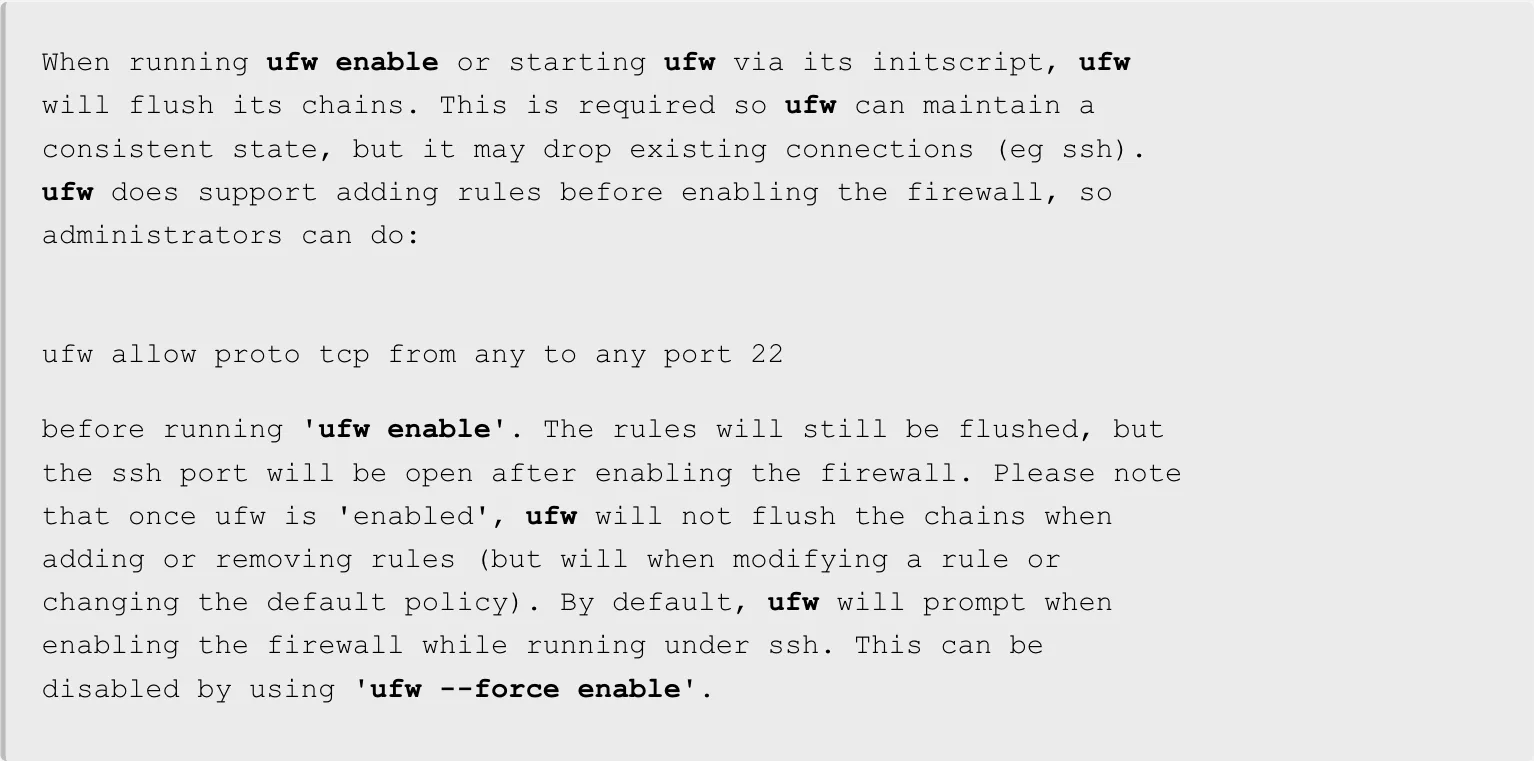
ufw จะถามยืนยันเมื่อเปิดผ่าน SSH ถ้าอยากกันการเดารหัสผ่านเพิ่ม ใช้ sudo ufw limit ssh/tcp แทน allow ซึ่งปฏิเสธ IP ที่เปิดการเชื่อมต่อ 6 ครั้งขึ้นไปใน 30 วินาที ถ้าเข้าจาก IP คงที่ จำกัดเฉพาะ IP นั้นได้ด้วย sudo ufw allow proto tcp from 192.168.0.2 to any port 22 (เปลี่ยนเป็น IP จริง)
เปิดพอร์ตอื่นบน Linux Cloud Server อย่างไรให้ปลอดภัย
เปิดเฉพาะพอร์ตที่บริการใช้จริง และดูผลก่อนด้วย --dry-run เช่น sudo ufw --dry-run allow http ซึ่งแสดงกฎที่จะเกิดขึ้นโดยไม่บันทึก ดูกฎพร้อมหมายเลขด้วย sudo ufw status numbered ถ้าผู้ให้บริการมี firewall ระดับเครือข่ายแยกต่างหาก ให้เปิดพอร์ตให้ตรงกันทั้งสองชั้น และอย่าบล็อกขาออก 4460/tcp กับ 123/udp ที่ chrony ใช้ในขั้นตอนที่ 7
ขั้นตอนที่ 6: ตรวจว่า Linux Cloud Server ติดตั้งอัปเดตความปลอดภัยเอง
แพ็กเกจ unattended-upgrades ติดตั้งมากับ Ubuntu และเปิดติดตั้งอัปเดตความปลอดภัยทันทีหลังติดตั้งเครื่อง รวม Expanded Security Maintenance (ESM) ถ้ามี ทำงานวันละ 1 ครั้ง ให้ตรวจว่าไฟล์ /etc/apt/apt.conf.d/20auto-upgrades มีสองบรรทัดนี้ (ค่า 0 คือปิด)
APT::Periodic::Update-Package-Lists "1";
APT::Periodic::Unattended-Upgrade "1";
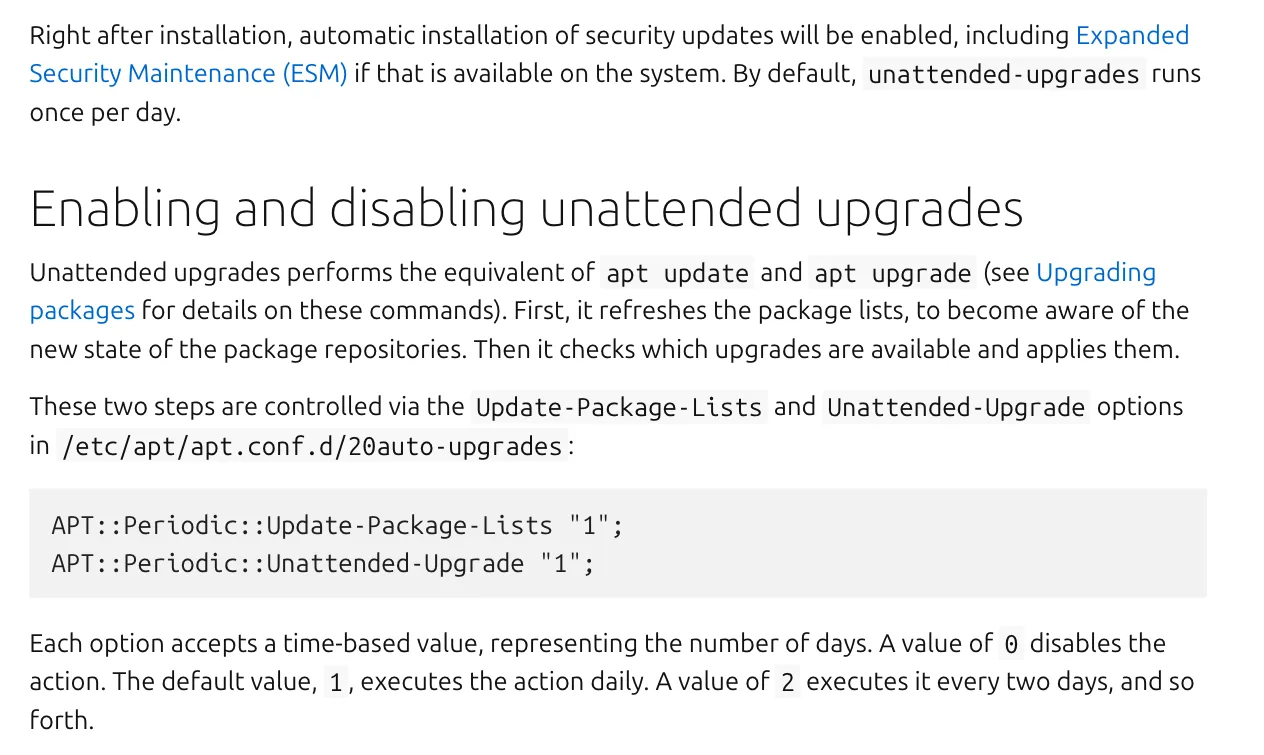
ถ้าไม่มีแพ็กเกจ ติดตั้งด้วย sudo apt install unattended-upgrades ทดสอบโดยไม่ติดตั้งจริงด้วย sudo unattended-upgrade -v --dry-run และดู log ได้ที่ /var/log/unattended-upgrades
Linux Cloud Server ควรรีสตาร์ตเองหลังอัปเดตไหม
ค่าเริ่มต้นไม่รีสตาร์ตเอง ถ้าต้องการ ให้แก้ /etc/apt/apt.conf.d/50unattended-upgrades เช่น
Unattended-Upgrade::Automatic-Reboot "true";
Unattended-Upgrade::Automatic-Reboot-Time "02:00";
เวลาแบบ hh:mm ใช้เขตเวลาของเครื่อง จึงควรตั้งเขตเวลาในขั้นตอนที่ 7 ก่อน ส่วนบริการที่ใช้ไลบรารีที่ถูกอัปเดต needrestart จะรีสตาร์ตให้เองตั้งแต่ Ubuntu 24.04 LTS ถ้ามีบริการสำคัญที่ไม่อยากให้รีสตาร์ตกลางวัน ตั้งยกเว้นได้ใน /etc/needrestart/conf.d/
ขั้นตอนที่ 7: ตั้งเขตเวลาและนาฬิกาของ Linux Cloud Server ให้ตรง
ตั้งแต่ Ubuntu 25.10 ระบบใช้ chrony ซิงก์เวลาเป็นค่าเริ่มต้นแทน systemd-timesyncd ตรวจด้วย timedatectl status ต้องเห็น System clock synchronized: yes และ NTP service: active ดูรายละเอียดเพิ่มด้วย chronyc -N tracking
chrony ใช้ Network Time Security (NTS) กับ pool ของ Ubuntu เป็นค่าเริ่มต้น ซึ่งต้องออกพอร์ต 4460/tcp และ 123/udp ได้ เอกสาร chrony ของ Ubuntu เตือนว่าถ้าเครือข่ายบล็อก chrony จะปรับนาฬิกาไม่ได้ ทางแก้คือเปิดพอร์ต หรือแก้ /etc/chrony/sources.d/ubuntu-ntp-pools.sources กลับไปใช้ NTP
ทีมในไทยที่อยากให้ log และเวลารีสตาร์ตเป็นเวลาไทย ให้ดูชื่อเขตเวลาด้วย timedatectl list-timezones แล้วตั้ง
sudo timedatectl set-timezone Asia/Bangkok
ขั้นตอนที่ 8: ทำ snapshot และ backup ของ Linux Cloud Server ที่กู้คืนได้จริง
snapshot จากหน้าเว็บของผู้ให้บริการช่วยย้อน Linux Cloud Server กลับได้เร็ว ควรทำหลังตั้งค่าเสร็จเป็นจุดตั้งต้น และก่อนการเปลี่ยนแปลงใหญ่ทุกครั้ง แต่ snapshot ยังอยู่กับผู้ให้บริการรายเดียว เอกสาร Backups ของ Ubuntu แนะนำให้วางแผนว่าจะสำรองอะไร บ่อยแค่ไหน เก็บที่ไหน และกู้คืนอย่างไร พร้อมเก็บสำเนาไว้นอกสถานที่
เครื่องมือที่เอกสารแนะนำคือ rsnapshot สำหรับเครื่องเดียว ซึ่งทำ snapshot ของไฟล์ไว้ในเครื่องหรือส่งไปเครื่องอื่นผ่าน SSH และ Bacula สำหรับหลายเครื่องผ่านเครือข่าย ส่วน etckeeper เก็บประวัติไฟล์ใน /etc ด้วย git ช่วยย้อนค่าที่แก้ผิดได้ บทเรียนจากเหตุแรนซัมแวร์ IDCF Cloud ที่ลูกค้าต้องพึ่งแบ็กอัปของตัวเอง คืออย่าเก็บสำเนาทั้งหมดไว้ที่เดียว และต้องทดลองกู้คืนจริงอย่างน้อยหนึ่งครั้ง
ขั้นตอนที่ 9: ดู log ว่าใครพยายามเข้า Linux Cloud Server
sudo journalctl -u ssh.service --since today
sudo journalctl -fu ssh.service
sudo journalctl -p err -b
sudo ufw logging on
บรรทัดแรกแสดง log การเข้า Linux Cloud Server ผ่าน SSH ตั้งแต่เที่ยงคืนวันนี้ บรรทัดที่สองดูแบบสดจนกด Ctrl-C ซึ่ง Ubuntu แนะนำไว้สำหรับแก้ปัญหาการล็อกอินด้วย key บรรทัดที่สามแสดงข้อความระดับ err ขึ้นไปตั้งแต่บูตครั้งล่าสุด และบรรทัดสุดท้ายเปิด log ของ ufw ที่ระดับ low ซึ่งบันทึกแพ็กเก็ตที่ถูกบล็อก บนระบบที่ใช้ rsyslog อาจอยู่ใน /var/log/ufw.log ด้วย
ตั้งค่า Linux Cloud Server แล้วมีปัญหา แก้อย่างไร
| อาการ | สาเหตุที่พบบ่อย | วิธีแก้ |
|---|---|---|
| เข้าด้วย key ไม่ได้ | public key ไม่อยู่ใน authorized_keys หรือสิทธิ์ไฟล์ผิด | ใช้หน้าต่างที่เปิดค้าง รัน chmod go-w .ssh/authorized_keys และดู sudo journalctl -fu ssh.service |
| รีสตาร์ต ssh.service ไม่ขึ้น | ค่าในไฟล์ผิดไวยากรณ์ | รัน sudo sshd -t หาบรรทัดที่ผิด |
| ยังเข้าด้วยรหัสผ่านได้ | ไฟล์ย่อยอื่นตั้งค่าไว้ก่อน | ดู sudo sshd -T และไฟล์ใน /etc/ssh/sshd_config.d/ |
| เปิด ufw แล้วหลุด | ไม่ได้อนุญาตพอร์ต 22 ก่อน | เข้าผ่าน console ของผู้ให้บริการ แล้ว sudo ufw allow 22 |
| ไม่มีอัปเดตอัตโนมัติ | ค่าใน 20auto-upgrades เป็น "0" | แก้เป็น "1" แล้วทดสอบด้วย --dry-run |
| นาฬิกาไม่ซิงก์ | เครือข่ายบล็อก 4460/tcp หรือ 123/udp | เปิดพอร์ตขาออก หรือกลับไปใช้ NTP |
| ผู้ใช้ที่ล็อกรหัสผ่านยังเข้าได้ | ยังมี key ใน authorized_keys | ลบหรือเปลี่ยนชื่อโฟลเดอร์ .ssh ของผู้ใช้นั้น |
แถวสุดท้ายมาจากเอกสาร User management ของ Ubuntu ซึ่งย้ำว่าการล็อกรหัสผ่านไม่ได้กันการเข้าด้วย SSH key
ใช้คู่มือนี้กับ Linux Cloud Server ในองค์กรไทยอย่างไร
ขั้นตอนทั้ง 9 ข้อไม่ขึ้นกับผู้ให้บริการ จึงใช้ได้ทั้งเครื่องใน Region ไทย สิงคโปร์ หรือผู้ให้บริการในประเทศ สิ่งที่ต่างกันมีแค่หน้าเว็บสำหรับ snapshot, console สำรอง และ firewall ระดับเครือข่าย ถ้ากำลังเลือกที่ตั้งเครื่อง ดูราคา Cloud Server ใน Region ไทยและสิงคโปร์ ประกอบ
ทีมไอทีควรเก็บขั้นตอนเหล่านี้เป็นรายการตรวจที่ทำทุกครั้งที่สร้าง Linux Cloud Server เครื่องใหม่ บันทึกว่าใครมี SSH key เข้าเครื่องไหน และถอน key ทันทีเมื่อพนักงานย้ายงานหรือลาออก ส่วนเครื่องรุ่นเก่ากว่า LTS ปัจจุบัน หน้า Security suggestions ของ Ubuntu แนะนำให้อัปเกรดหรือใช้ Ubuntu Pro ซึ่งฟรีสำหรับใช้งานส่วนตัวและธุรกิจไม่เกิน 5 เครื่อง อ่านเรื่องคลาวด์อื่นได้ที่หมวดคลาวด์
คำถามที่พบบ่อย
ทำไมต้องปิดการล็อกอินด้วยรหัสผ่านบน Linux Cloud Server?
เพราะ SSH key ยืนยันตัวตนด้วยกุญแจเข้ารหัสแทนรหัสผ่าน เมื่อตั้ง PasswordAuthentication no แล้ว ผู้ที่ไม่มี private key จะเดารหัสผ่านเข้า Linux Cloud Server ไม่ได้ ใช้คู่กับ ufw limit ที่ปฏิเสธ IP ซึ่งพยายามเชื่อมต่อ 6 ครั้งขึ้นไปใน 30 วินาทีเพื่อลดการเดารหัสผ่าน
ปิด root login แล้วจะทำงานผู้ดูแลระบบอย่างไร?
ใช้ผู้ใช้ทั่วไปที่อยู่ในกลุ่ม sudo แทน Ubuntu ปิดบัญชี root เป็นค่าเริ่มต้นอยู่แล้วและให้ใช้ sudo ยกสิทธิ์ชั่วคราวด้วยรหัสผ่านของตัวเอง ซึ่งช่วยให้ตรวจย้อนได้ว่าใครทำอะไร สร้างได้ด้วย sudo adduser username แล้ว sudo adduser username sudo
ตั้งค่า SSH หรือ ufw ผิดจนเข้าเครื่องไม่ได้ ต้องทำอย่างไร?
ถ้ายังเปิดหน้าต่าง SSH เดิมค้างไว้ ให้แก้จากหน้าต่างนั้นทันที เช่น คืนไฟล์ที่เพิ่มใน /etc/ssh/sshd_config.d/ หรือเพิ่มกฎ sudo ufw allow 22 ถ้าหลุดทั้งหมด ให้เข้าผ่าน console บนหน้าเว็บของผู้ให้บริการ หรือกู้จาก snapshot ที่ทำไว้ก่อนเริ่ม
Ubuntu 26.04 LTS ติดตั้งอัปเดตความปลอดภัยเองหรือไม่?
ติดตั้งเอง เอกสาร Ubuntu ระบุว่า unattended-upgrades ติดตั้งมาเป็นค่าเริ่มต้นและทำงานวันละครั้ง รวม ESM ถ้ามี แต่จะไม่รีสตาร์ต Linux Cloud Server ให้เองเพราะ Automatic-Reboot มีค่าเริ่มต้นเป็น false ต้องเปิดเองหรือรีสตาร์ตตามรอบบำรุงรักษา
ทำไมเวลาใน Ubuntu 26.04 ไม่ตรงทั้งที่เปิด chrony แล้ว?
ตั้งแต่ Ubuntu 25.10 ระบบใช้ chrony แบบ Network Time Security (NTS) เป็นค่าเริ่มต้น ซึ่งต้องออกพอร์ต 4460/tcp และ 123/udp ได้ ถ้า firewall ของเครือข่ายบล็อก chrony จะปรับนาฬิกาไม่ได้ แก้ได้ด้วยการเปิดพอร์ตขาออก หรือแก้ไฟล์ ubuntu-ntp-pools.sources กลับไปใช้ NTP ตามเอกสาร
แหล่งอ้างอิง
- Get Ubuntu Server — Canonical
- OpenSSH server — Canonical (Ubuntu Server documentation)
- Firewalls — Canonical (Ubuntu Server documentation)
- Automatic updates — Canonical (Ubuntu Server documentation)
- User management — Canonical (Ubuntu Server documentation)
- Synchronize time using chrony — Canonical (Ubuntu Server documentation)
บุคคล องค์กร และสถานที่ในข่าวนี้
เลือกชื่อเพื่ออ่านข่าวทั้งหมดที่กล่าวถึง ตัวเลขคือจำนวนข่าว
- ประเทศและสถานที่
- สิงคโปร์106
- ผลิตภัณฑ์และเทคโนโลยี
- Linux45Ubuntu12Ubuntu Pro4OpenSSH3
พบข้อมูลคลาดเคลื่อน? แจ้งกองบรรณาธิการ